Langkah langkah instalasi windows 11
Kita sampai di seri terbaru: Windows 11. Ini adalah versi yang membawa perubahan visual besar-besaran—mulai dari Taskbar yang di tengah hingga sudut jendela yang membulat (rounded corners).
Proses instalasinya mirip dengan Windows 10, namun ada "pagar" tambahan bernama TPM 2.0 dan Secure Boot yang wajib aktif di BIOS Anda. Berikut adalah langkah-langkahnya:
1. Persiapan "Wajib"
Windows 11 lebih pemilih soal perangkat keras. Pastikan Anda punya:
Media Instalasi: Flashdisk minimal 8GB yang dibuat menggunakan Windows 11 Media Creation Tool atau Rufus.
Koneksi Internet: Sangat disarankan (dan hampir wajib untuk Windows 11 Home/Pro) untuk proses setup akun.
Cek BIOS: Pastikan mode UEFI aktif, serta TPM 2.0 dan Secure Boot sudah dalam posisi Enabled.
2. Booting ke USB Installer
Colokkan Flashdisk ke port USB (sebaiknya USB 3.0 yang berwarna biru agar lebih cepat).
Nyalakan PC dan masuk ke Boot Menu (tekan F12, F11, Esc, atau F8 secara berulang).
Pilih Flashdisk Anda (biasanya diawali dengan tulisan UEFI: [Nama Flashdisk]).
Proses Instalasi Windows 11
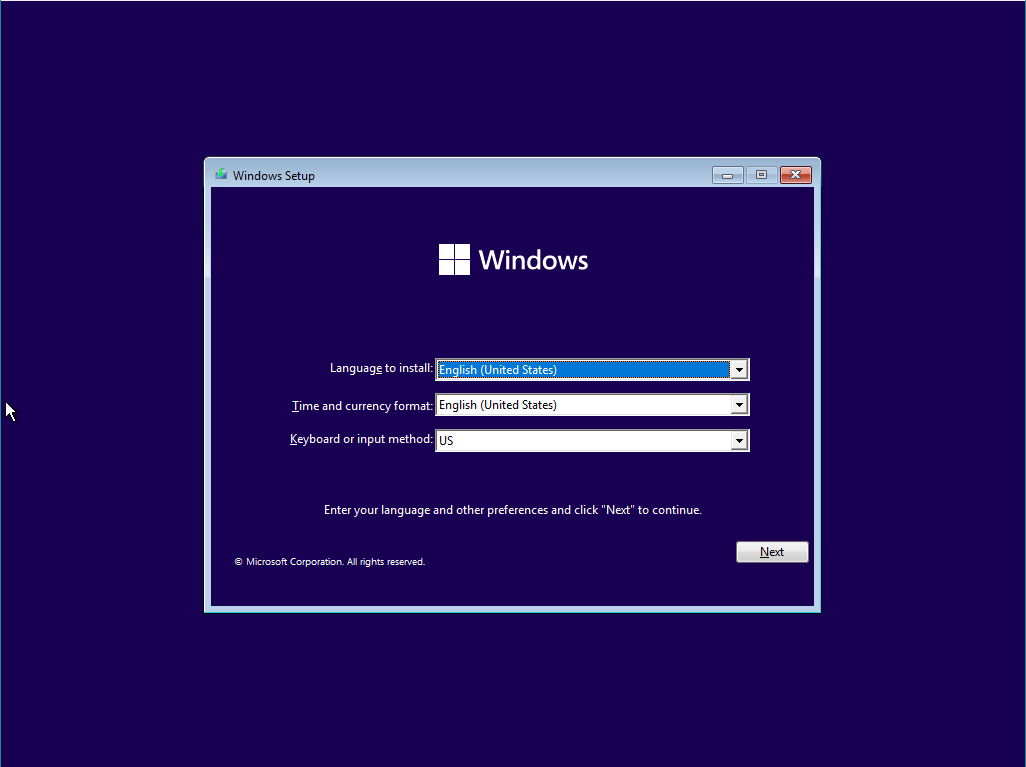
1. Selanjutnya anda akan dibawa ke tampilan awal instalasi windows 11. Pilih Next untuk ke langkah selanjutnya.
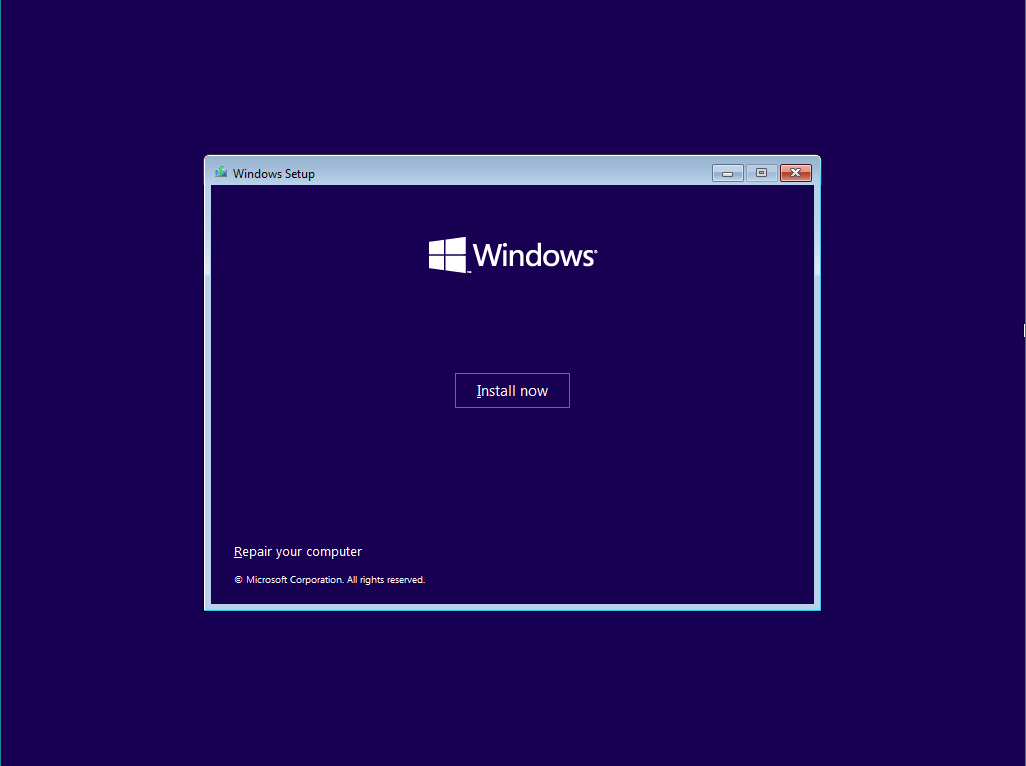
2. Kemudian pilih Install now.
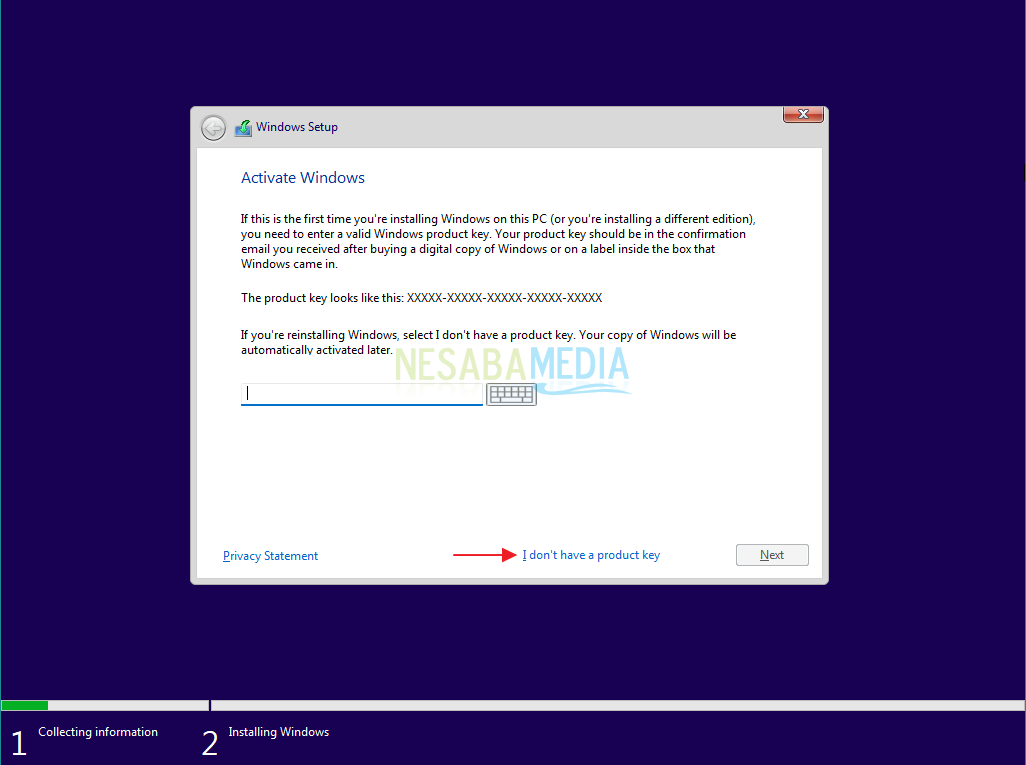
3. Kita bisa melakukan proses aktivasi nanti, jadi pilih I don’t have a product key.
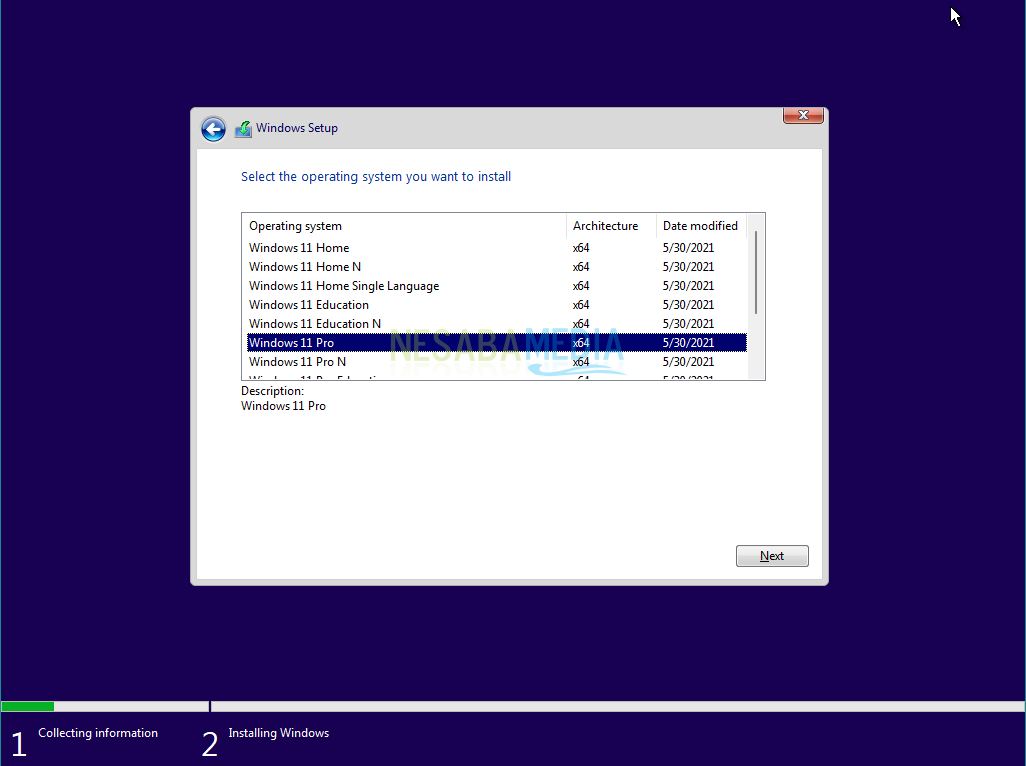
4. Pilih versi windows 11 yang anda inginkan. Saya sangat merekomendasikan Windows 11 Pro.
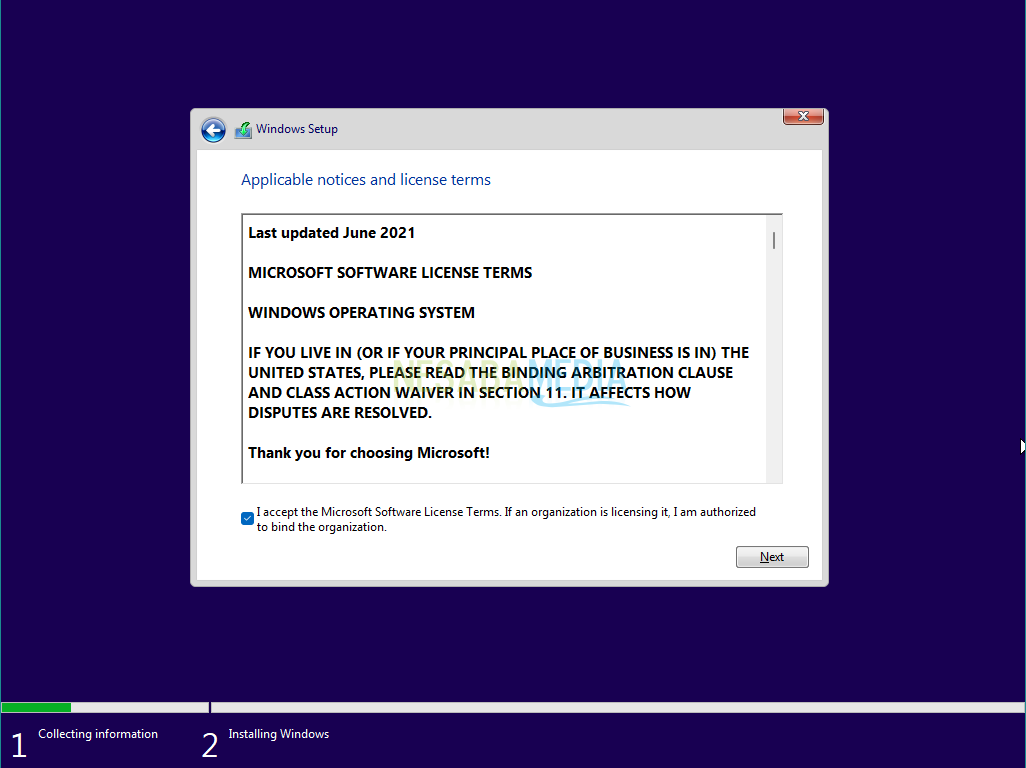
5. Centang syarat dan kebijakan dari Microsoft, selanjutnya pilih Next.
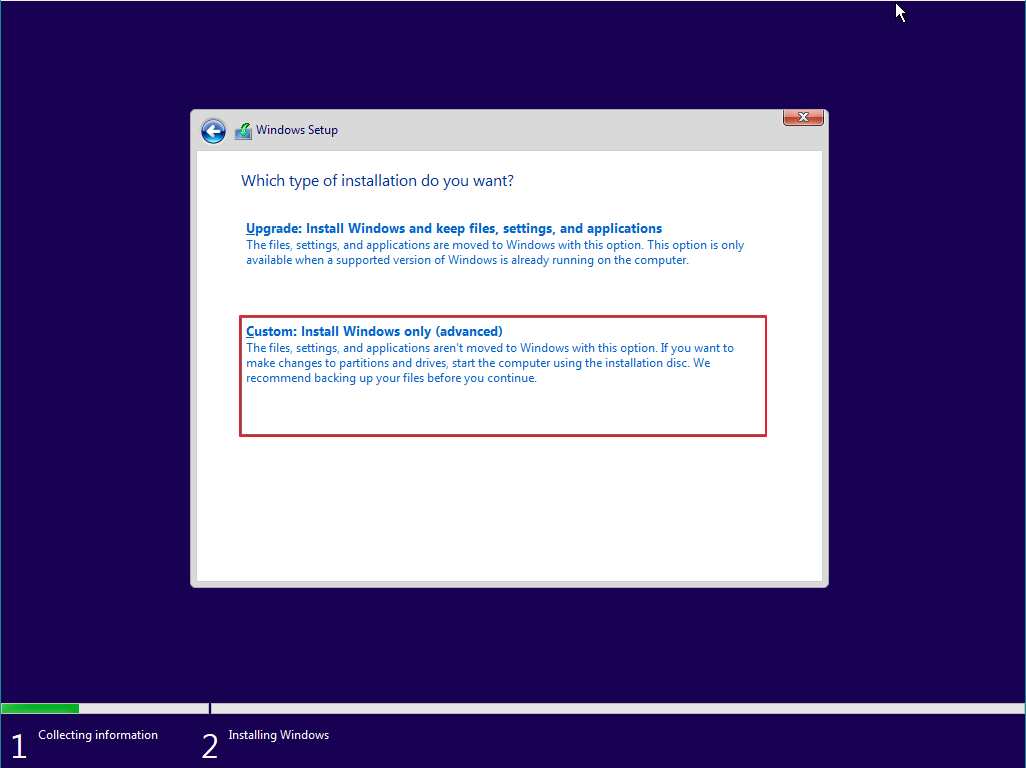
6. Selanjutnya pilih Custom: Install Windows only (advanced).
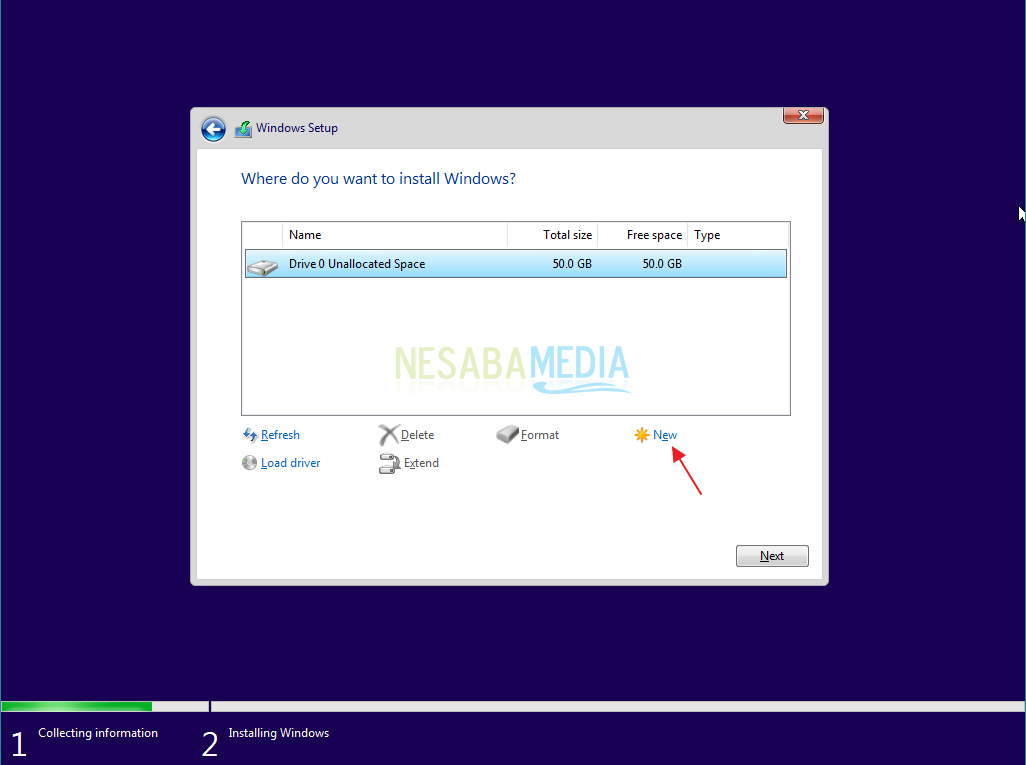
7. Disini saya anggap anda ingin melakukan install ulang windows 11 pada laptop atau komputer yang sudah ada sistem operasi sebelumnya (beserta data-datanya). Anda cukup menghapus partisi C: dan partisi System Reserved. Tolong pada tahapan ini anda harus teliti, jangan hapus selain dua partisi yang telah disebutkan.
Pilih Drive 0 Partition 2 (ini partisi C:-nya) kemudian pilih Delete > OK. Kemudian hapus juga Drive 0 Partition 1: System Reserved. Kedua partisi yang telah anda hapus tadi akan menjadi Drive 0 Unallocated Space.
Kemudian buat partisi baru dengan cara pilih New kemudian tentukan ukuran partisinya (dibuat sama seperti partisi C: sebelumnya) lalu pilih Apply. Nanti akan muncul notifikasi untuk pembuatan partisi System Reserved (ini terbuat secara otomatis), pilih saja OK. Kemudian pilih partisi baru yang anda buat tadi (Drive 0 Partition 2) sebagai lokasi dimana sistem windows 11 berada (partisi C: nya). Selanjutnya tinggal pilih Next.
Kalau anda agak kebingungan, coba tonton video singkat dibawah ini. 😀
Untuk yang ingin melakukan instalasi windows 11 pada komputer / laptop baru yang belum ada sistem operasinya (masih kosongan / DOS) skip langkah No. 7 dan langsung lanjut ke langkah No. 8.Pemutar Video00:0000:568. Pilih New untuk membuat partisi baru. Saya sarankan untuk membuat minimal 2 partisi, 1 partisi C: dan 1 partisi untuk menyimpan data-data anda.
9. Tentukan ukuran partisi C: nya, sesuaikan dengan kapasitas harddisk. Misal harddisk ukuran 500GB, setidaknya partisi C: berukuran minimal 100GB. Selanjutnya pilih Apply.
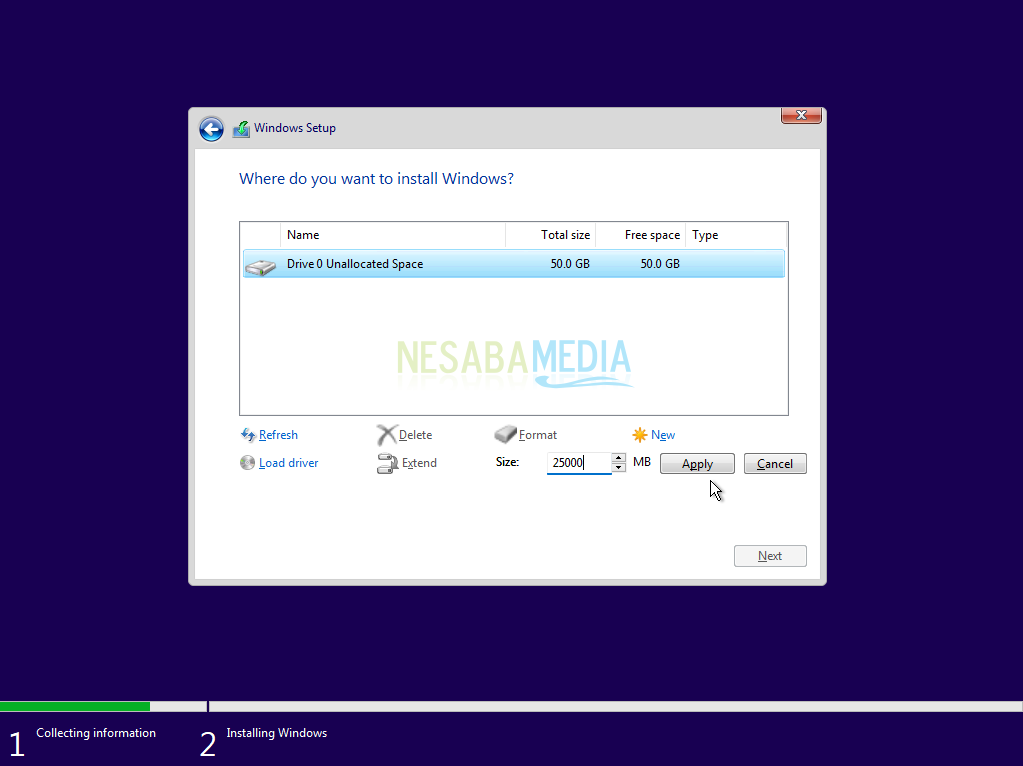
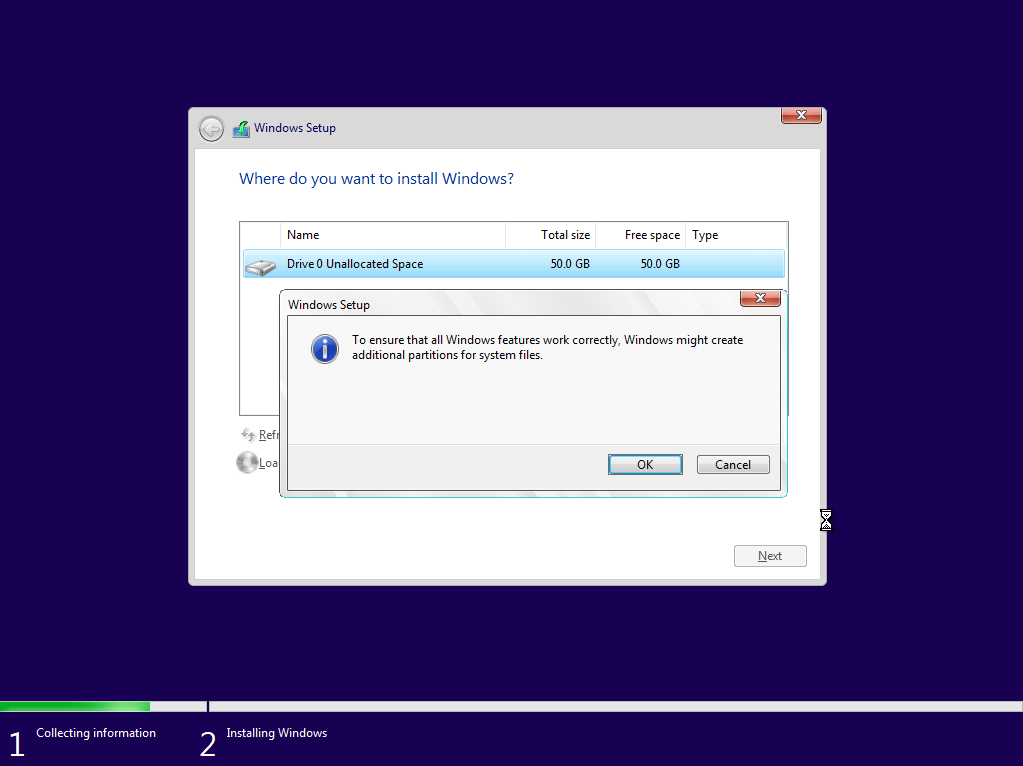
10. Akan muncul notifikasi untuk pembuatan partisi System Reserved, pilih saja OK.
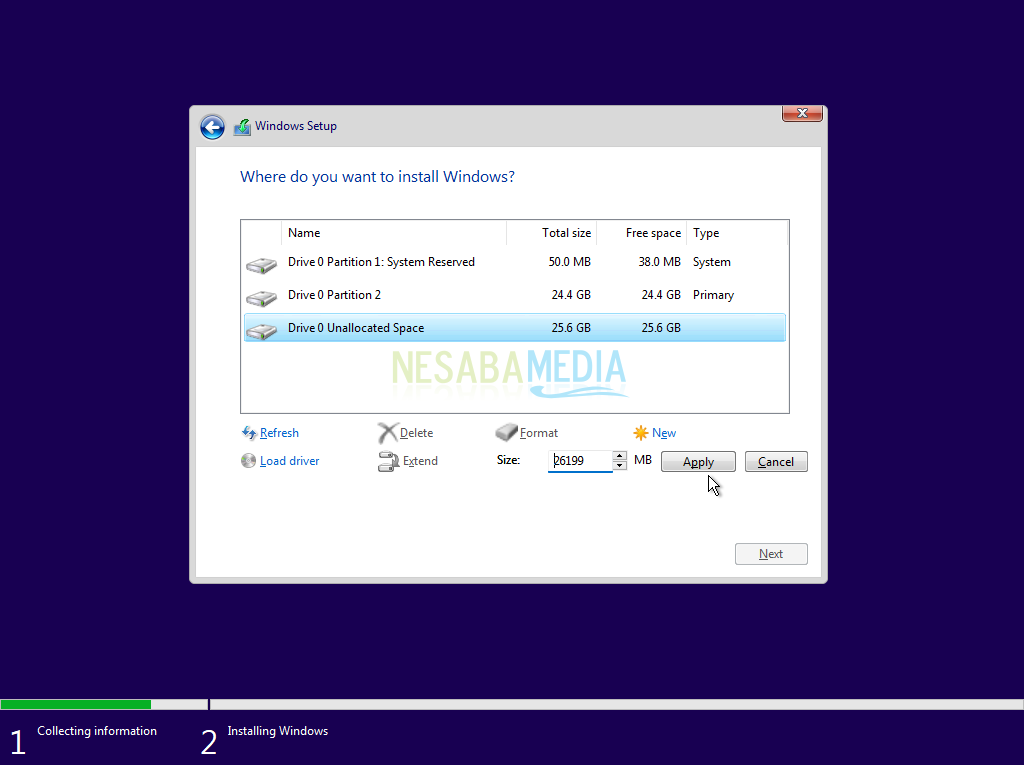
11. Kemudian buat partisi lagi (partisi untuk menyimpan data) dengan cara yang sama seperti pada langkah No. 8 – 9.
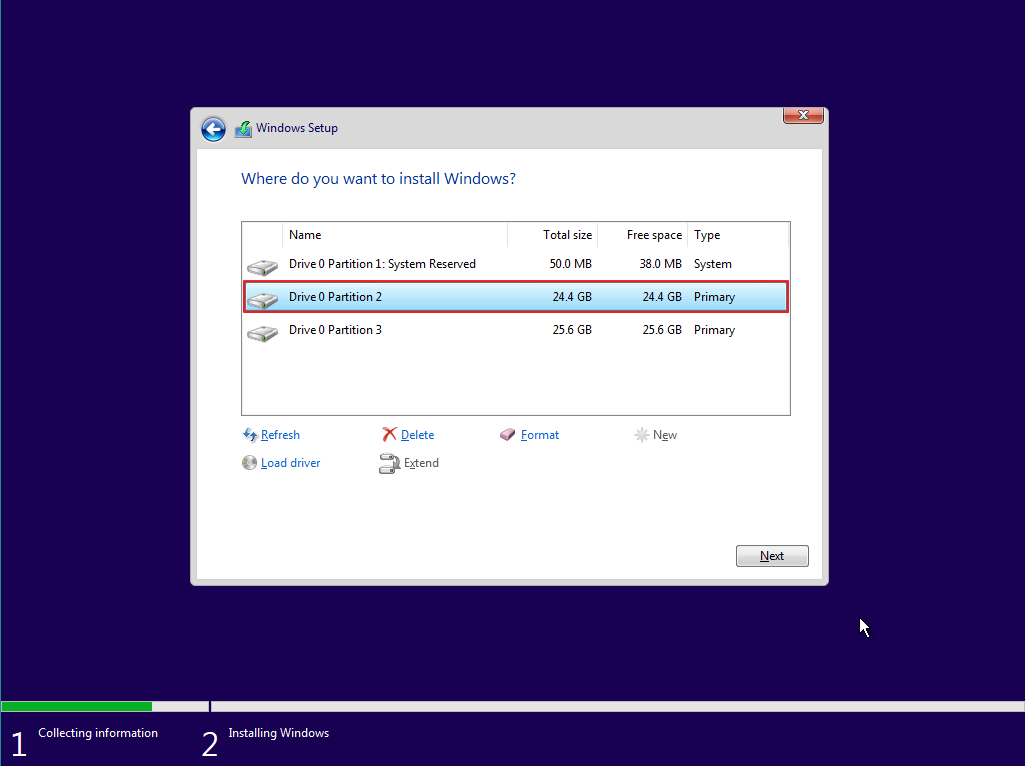
12. Pilih Drive 0 Partition 2 sebagai lokasi instalasi sistem windows 11. Kemudian pilih Next.
13. Tunggu proses instalasi hingga 100%.
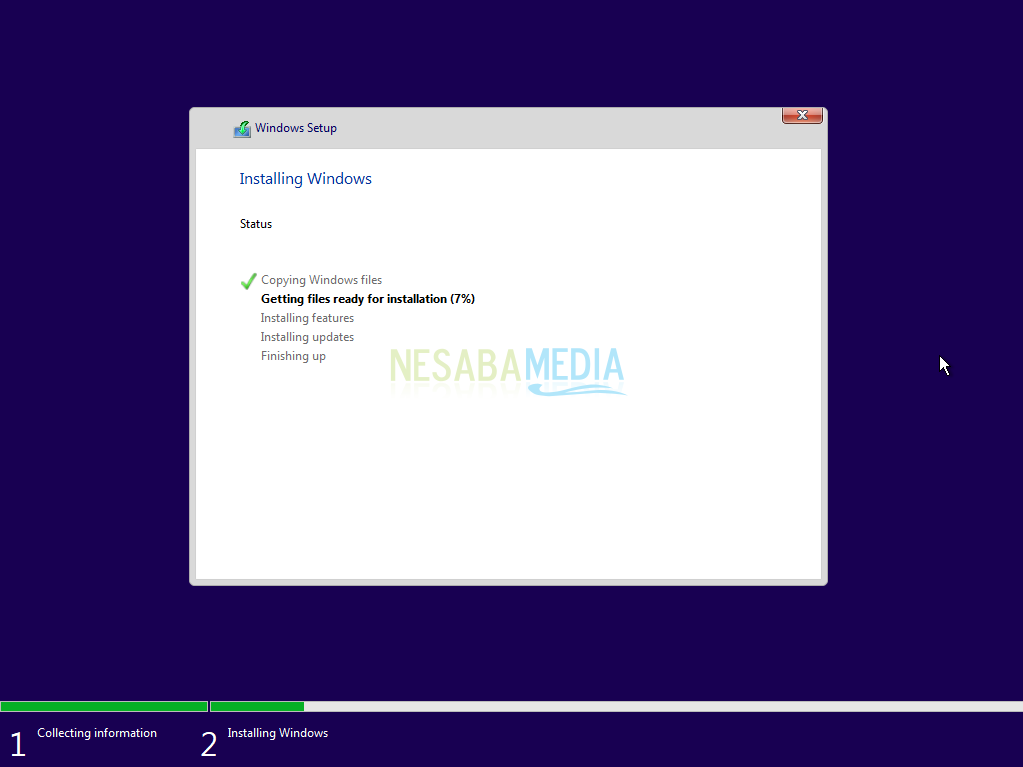
14. Mungkin anda akan mendapati laptop atau komputer anda restart dengan sendiri, tidak usah khawatir karena itu memang sebagian dari proses instalasi.

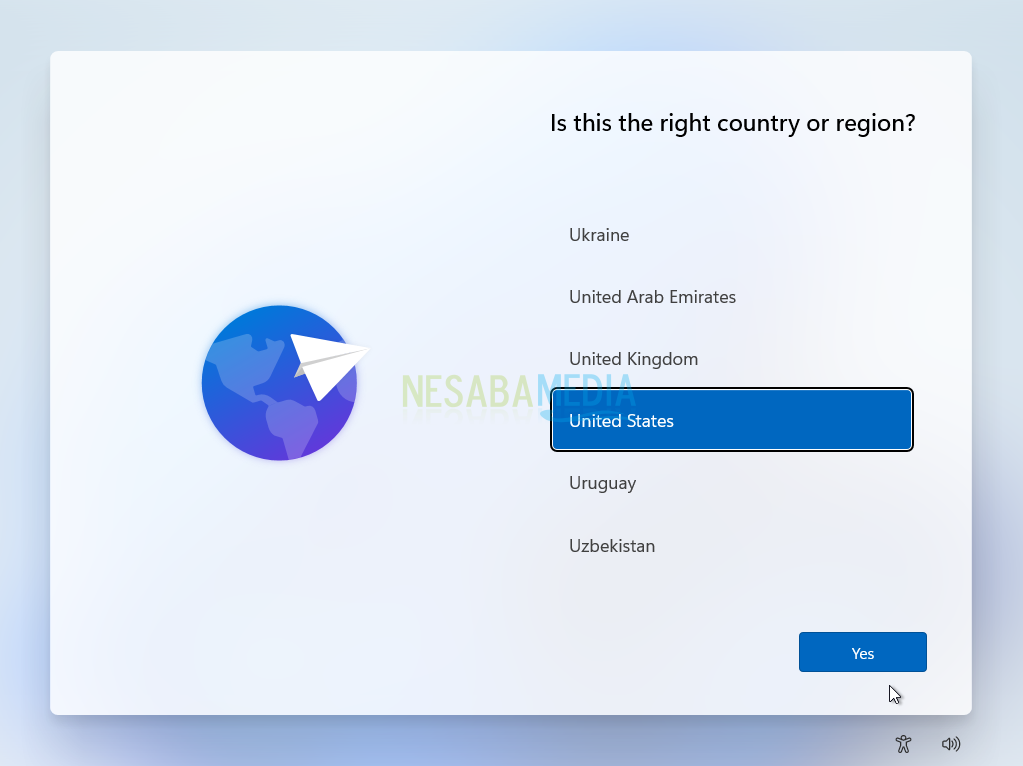
15. Langkah selanjutnya memilih lokasi negara kemudian pilih Next.
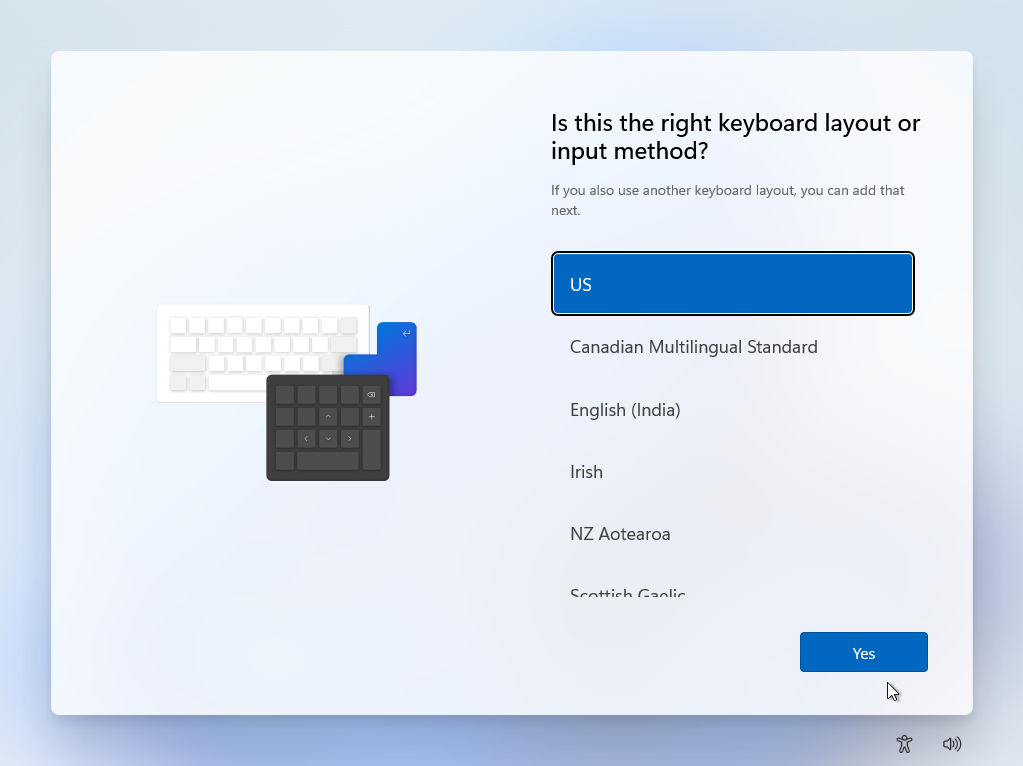
16. Untuk layout keyboard biarkan default US, kemudian pilih Yes.
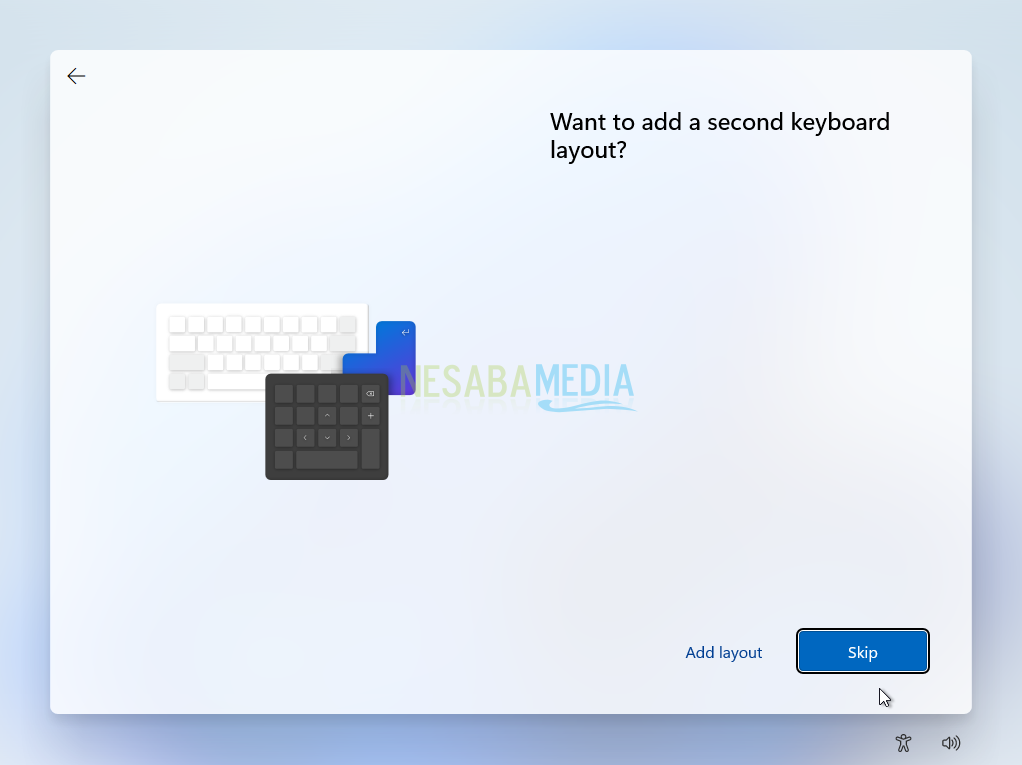
17. Tidak perlu menambahkan layout keyboard tambahan, jadi pilih Skip.
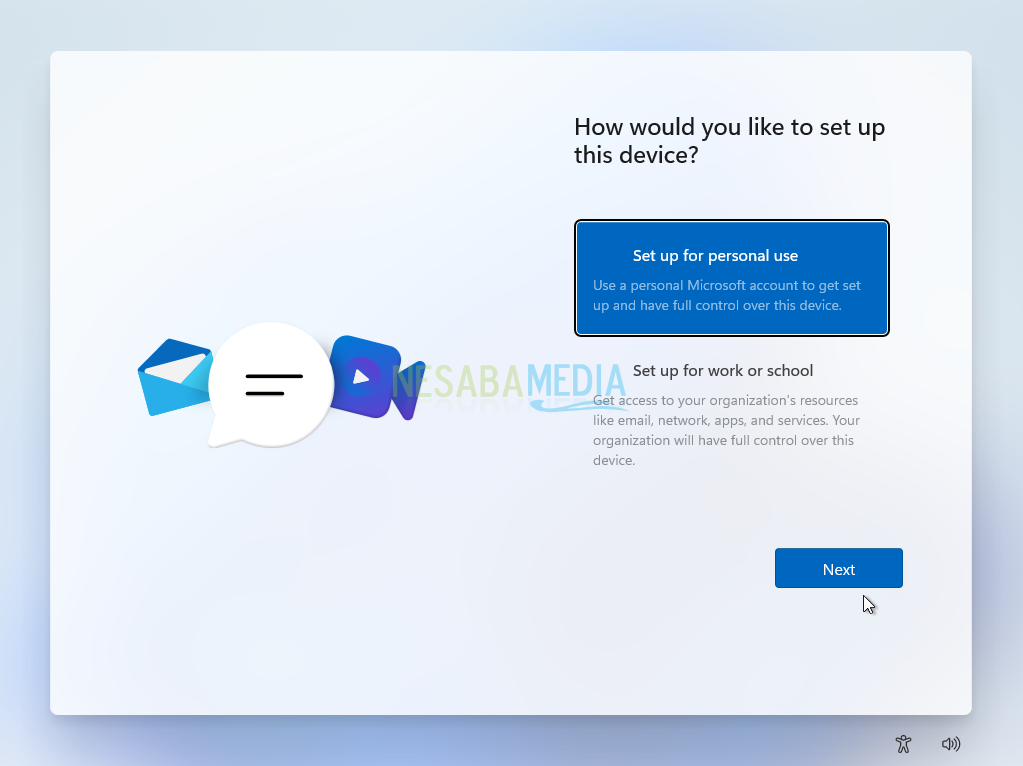
18. Pilih Set up for personal use, kemudian pilih Next.
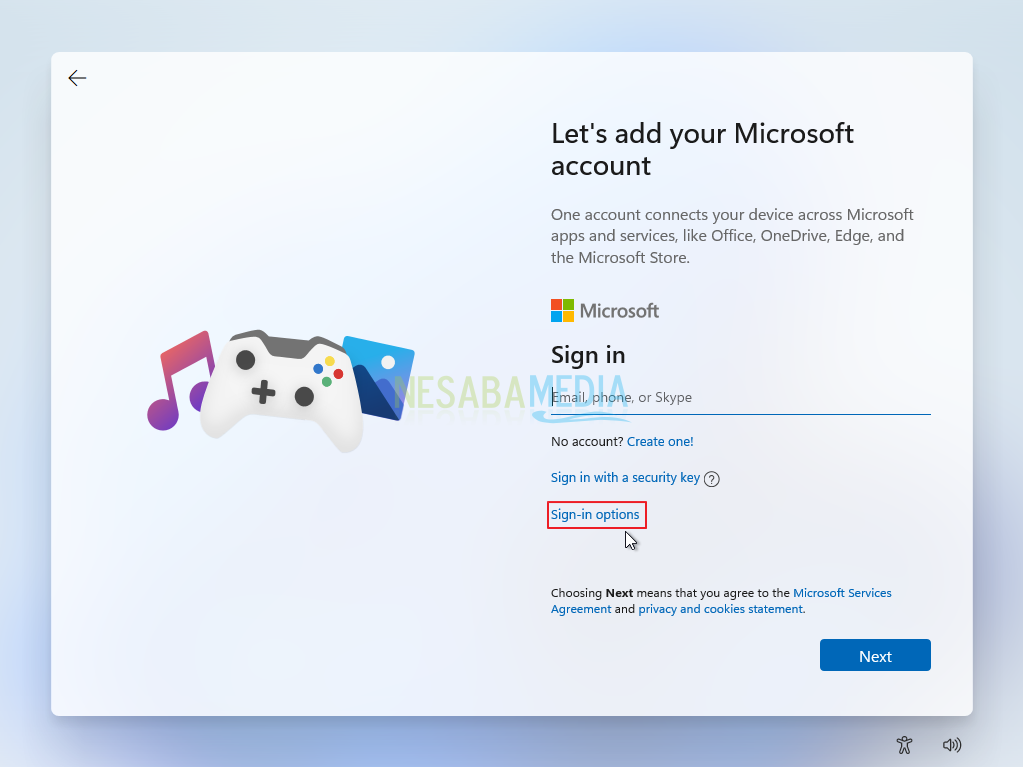
19. Jika anda mempunyai akun Microsoft, silakan tambahkan disini (Sign in). Jika tidak punya pilih Sign-in options.
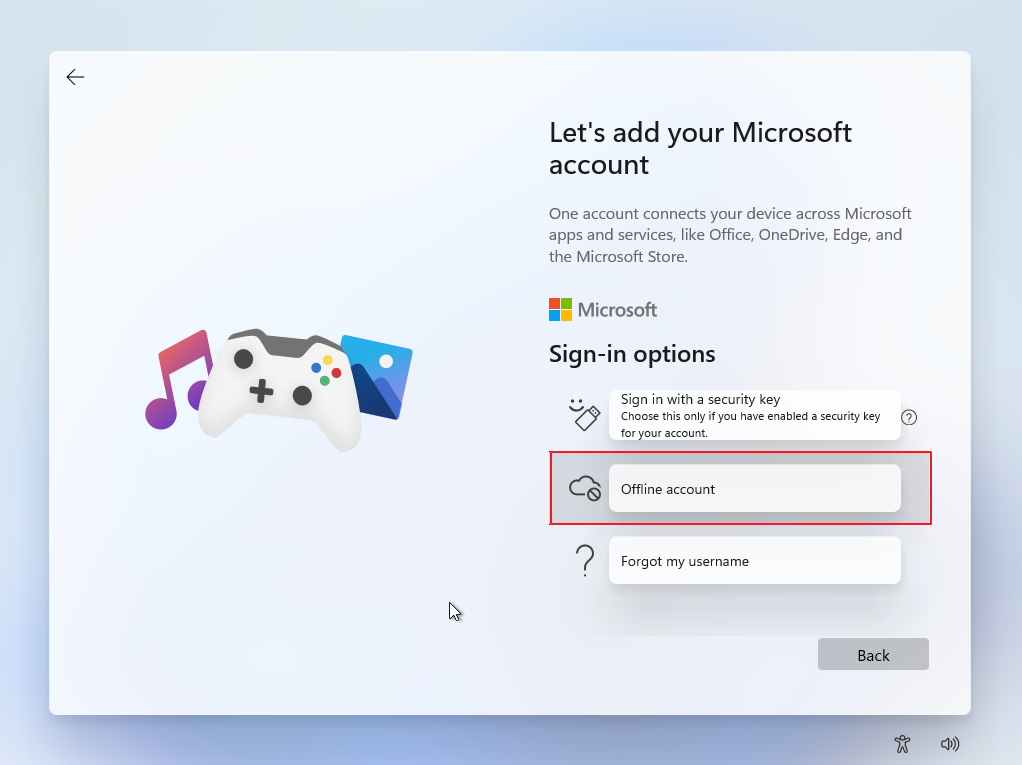
20. Selanjutnya pilih Offline account.
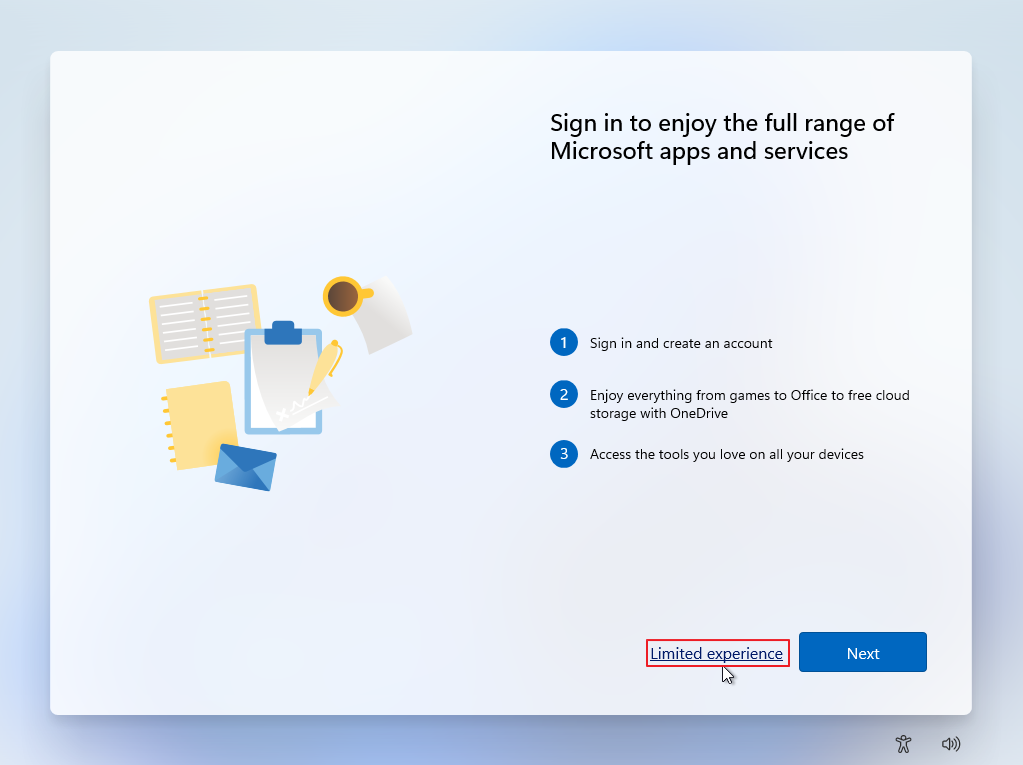
21. Kemudian pilih Limited experience.
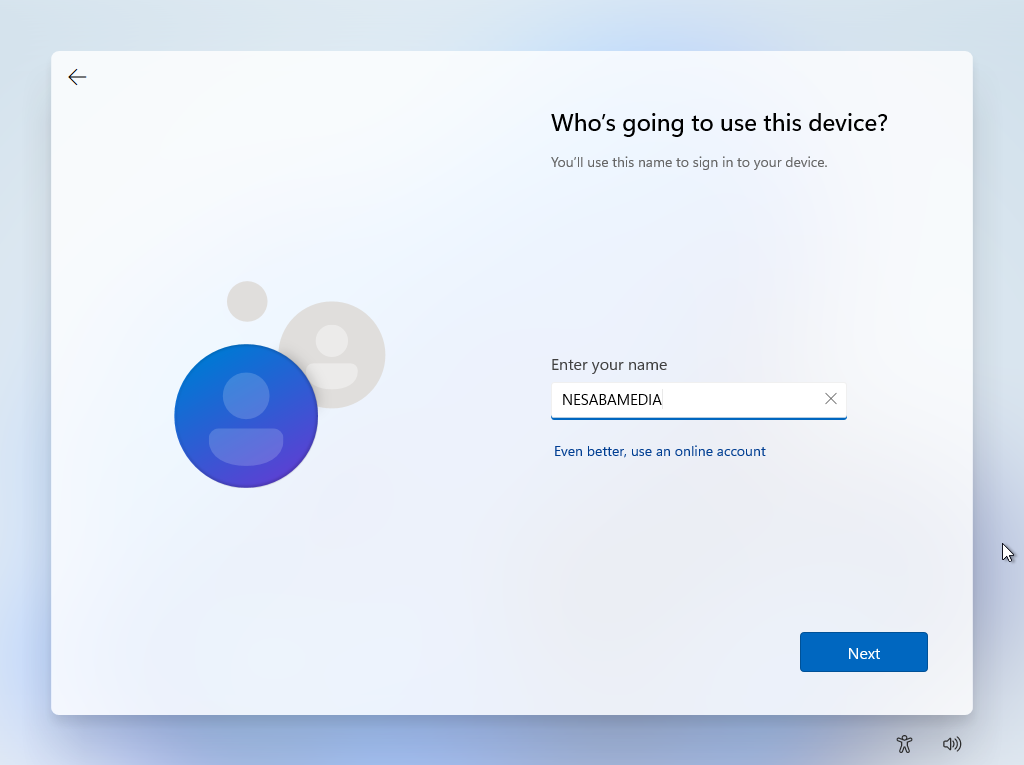
22. Masukkan nama pengguna kemudian pilih Next.
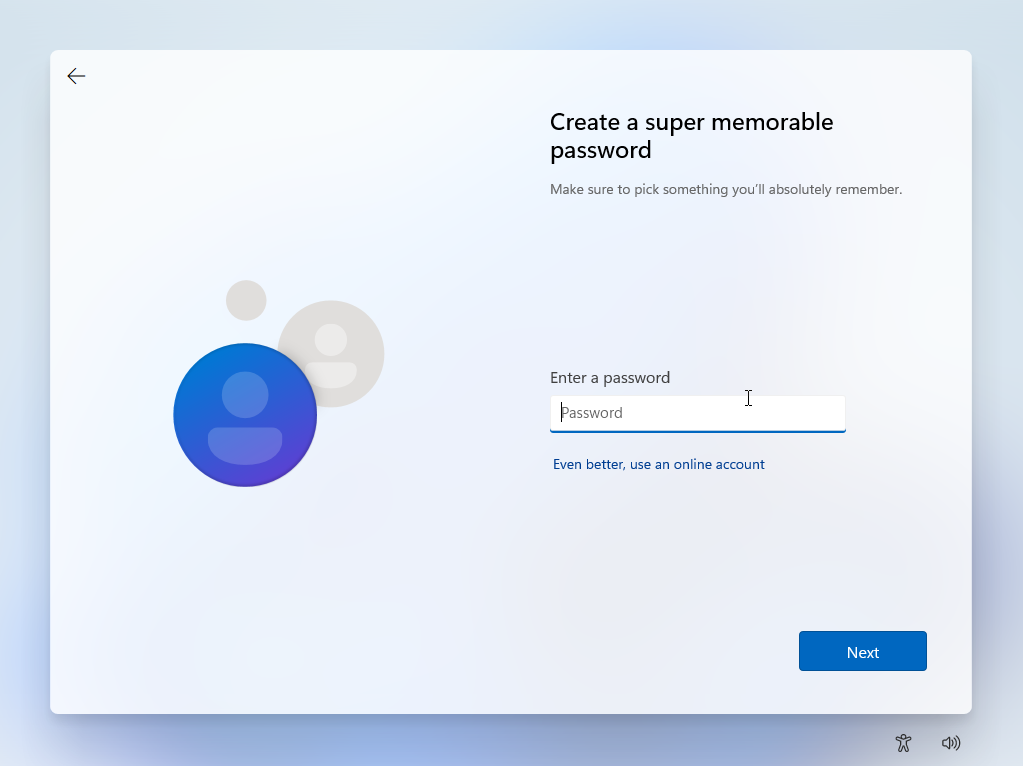
23. Masukkan password agar tidak sembarang orang dapat mengakses komputer / laptop anda. Jika tidak ingin menambahkan password, kosongin saja lalu Next.
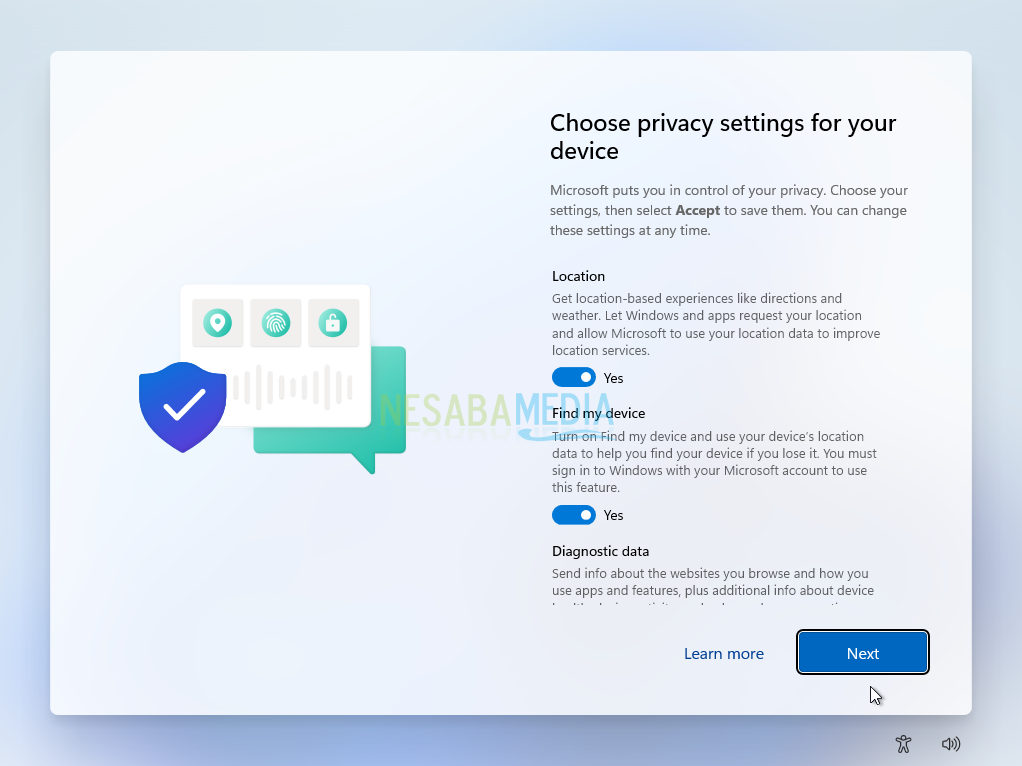
24. Pada pengaturan privasi, pilih Next saja.
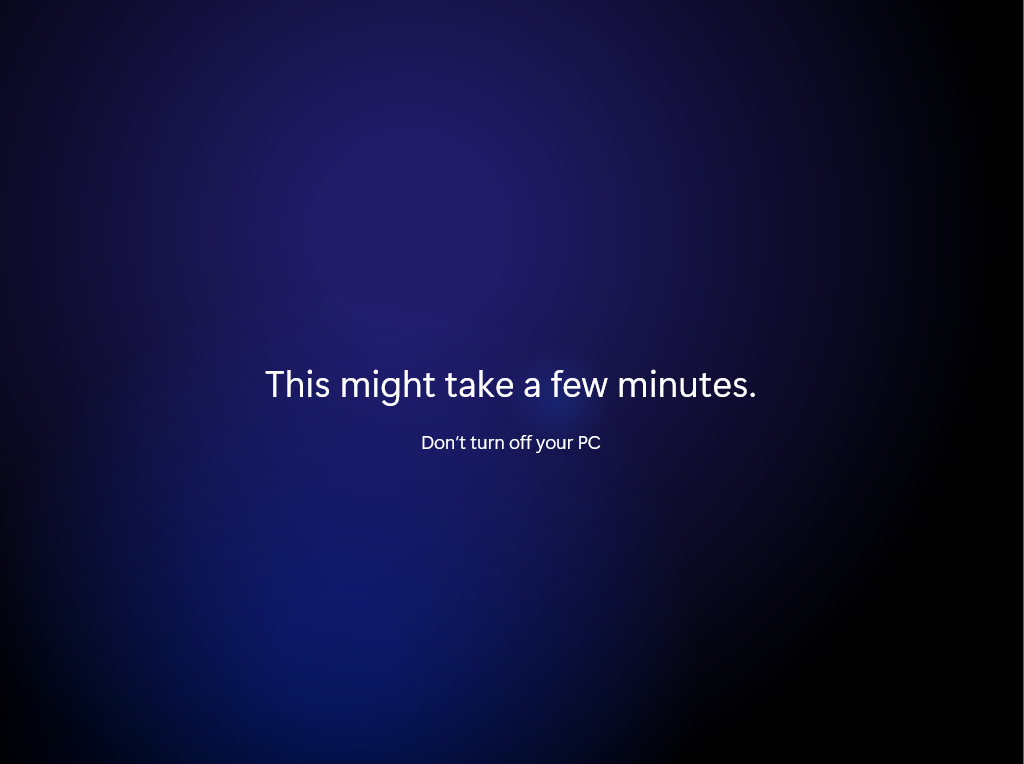
25. Tunggu proses ini hingga selesai.
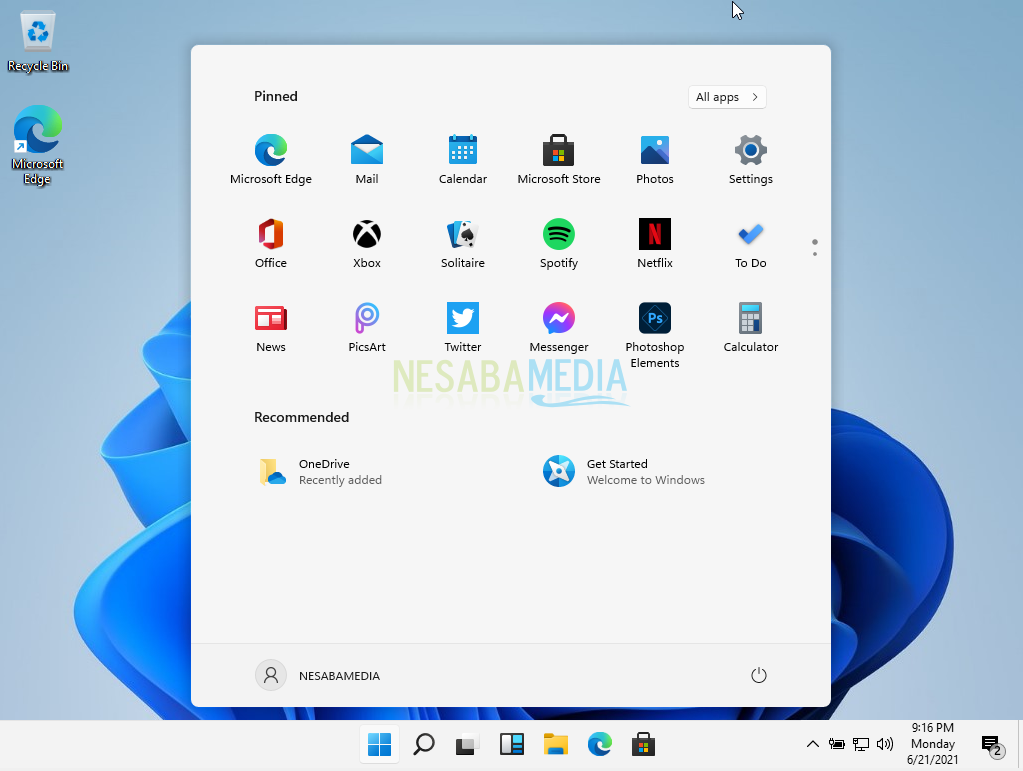
26. Yuhui, windows 11 dengan tampilan yang eye-catching sudah terinstall di komputer / laptop anda.
Sekian untuk tutorial cara menginstall windows 11 dengan flashdisk. Kalau misal ada kesulitan atau pertanyaan seputar windows 11, jangan sungkan untuk menyampaikan pada kolom komentar yang telah disediakan.
sumber : https://www.nesabamedia.com/cara-install-windows-11/
Komentar
Posting Komentar