Langkah langkah instalasi windows 7
Setelah kita bernostalgia dengan Windows XP, mari melompat sedikit ke era yang lebih modern tapi tetap klasik: Windows 7. OS ini sering dianggap sebagai salah satu versi Windows terbaik karena stabil dan desain Aero-nya yang cantik.
Sama seperti sebelumnya, pastikan Anda sudah membackup data penting jika ingin menginstal di perangkat keras lama, karena proses ini biasanya melibatkan format ulang.
1. Persiapan Sebelum Memulai
Pastikan hal-hal berikut sudah siap:
Media Instalasi: DVD Windows 7 atau Flashdisk (minimal 8GB) yang sudah dibuat bootable.
Product Key: Kode lisensi 25 digit.
Cek Spesifikasi: Minimal RAM 1GB (untuk 32-bit) atau 2GB (untuk 64-bit).
2. Booting dari Media Instalasi
Masukkan Flashdisk atau DVD ke komputer.
Nyalakan komputer, lalu masuk ke BIOS/UEFI (biasanya tekan F2, Del, atau F12 saat logo merk muncul).
Ubah urutan Boot Priority agar USB atau DVD Drive berada di urutan pertama.
Save and Exit. Saat muncul tulisan "Press any key to boot from CD or DVD", tekan tombol apa saja.
Baiklah, setting BIOS agar booting dari CD/ DVD selesai. Sekarang waktunya instalasi windows 7. Menginstall windows 7 tidaklah sulit, silakan ikuti langkah-langkah berikut ini dengan seksama .
- Langkah pertama, tekan sembarang tombol untuk memulai instalasi.

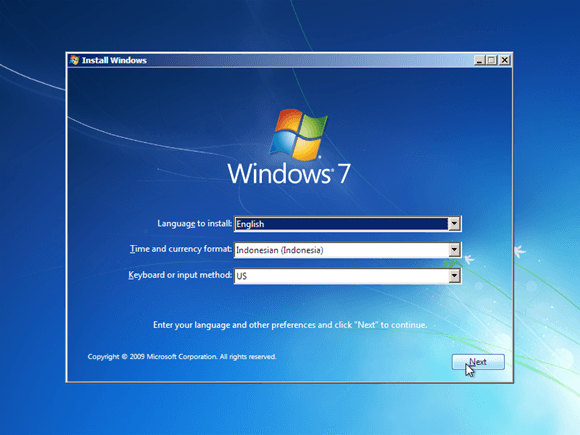
- Silakan pilih Indonesian (Indonesia) pada Time and currency format. Untuk Language to install dan Keyboard or input method biarkan default. Kemudian pilih Next.
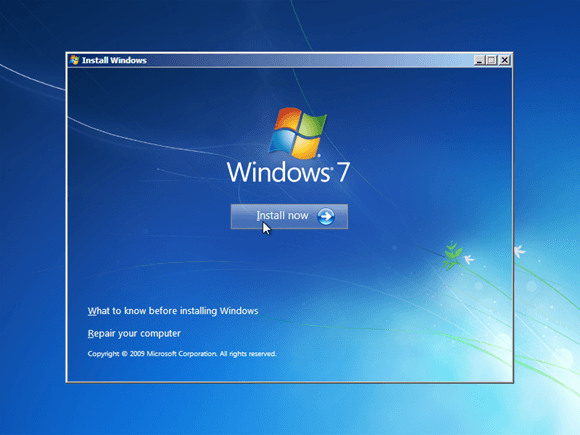
- Untuk memulai instalasi windows 7. Pilih Install now.
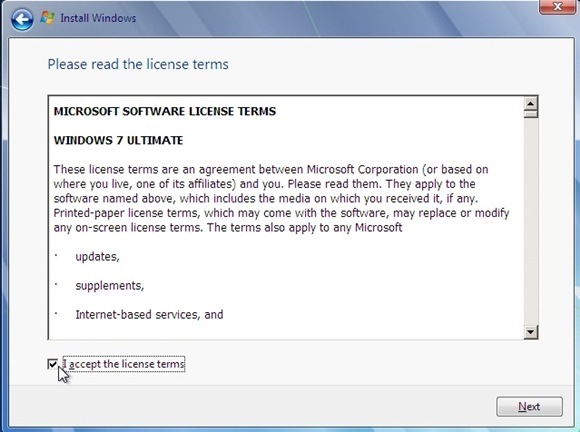
- Centang I accepted the license terms, kemudian pilih Next.
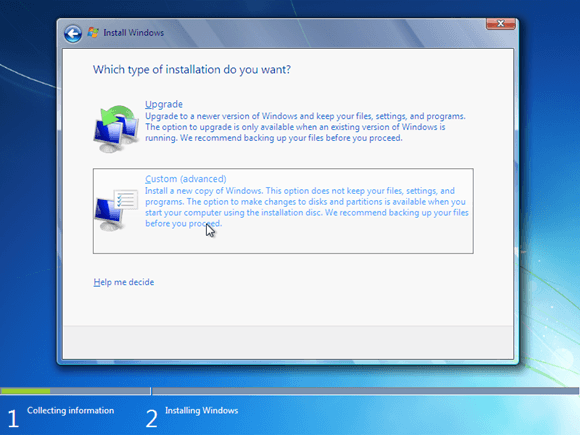
- Saya anggap anda saat ini sedang belajar menginstall sistem operasi windows 7 untuk pertama kalinya. Jadi, silakan pilih Custom (advanced).
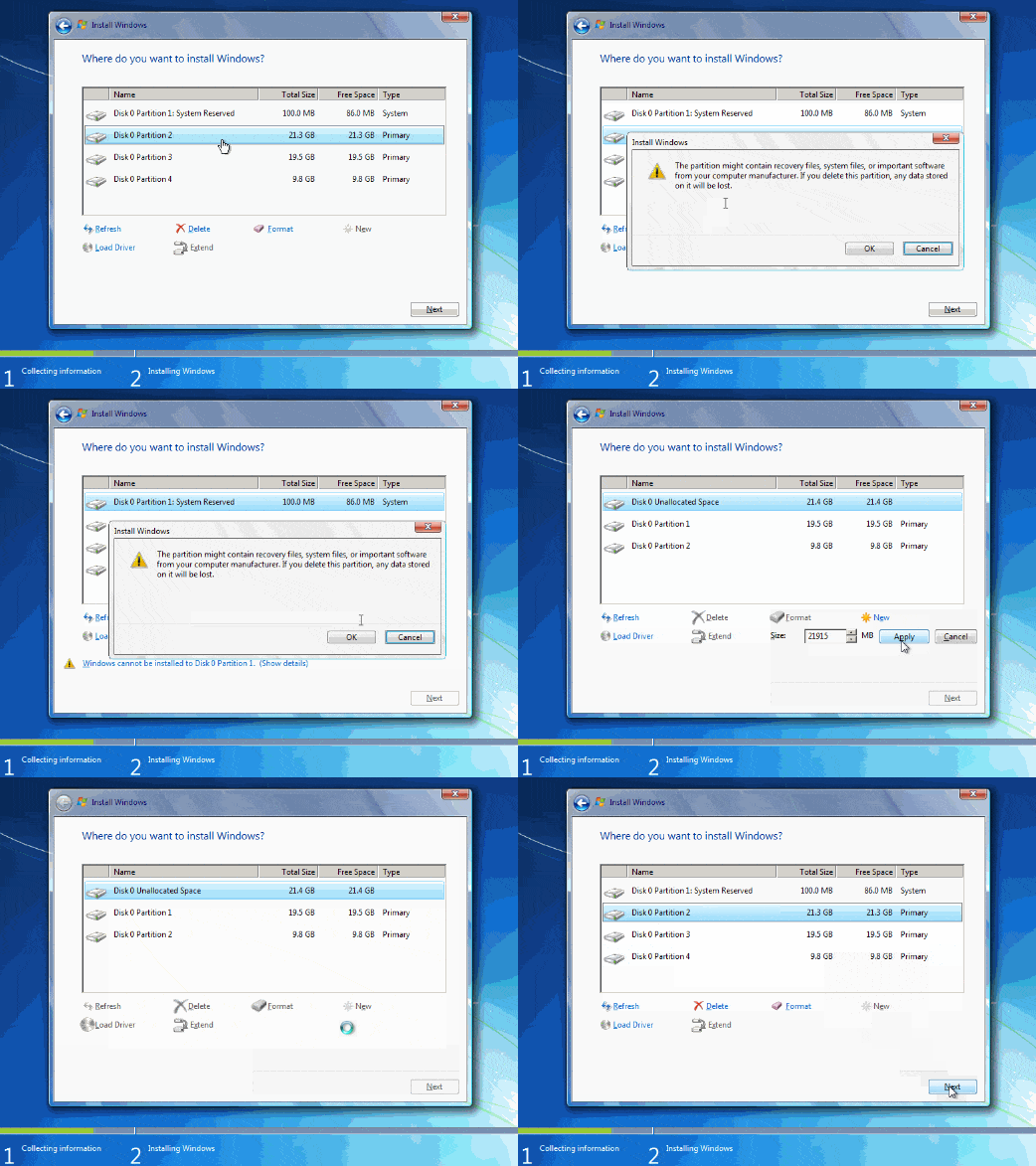
- Jika anda ingin melakukan install ulang, downgrade maupun upgrade sistem operasi windows sekaligus ingin data-data pada partisi lain tidak hilang, cukup delete Disk 0 Partition 2 (partisi C:) dan Disk 0 Partition 1 : System Reserved, nanti otomatis kedua partisi yang anda delete tadi menjadi Unallocated Space.
- Silakan buat partisi baru lagi (secara otomotis, partisi tersebut
menjadi Disk 0 Partition 2) dan jadikan Disk 0 Partition 2 sebagai
lokasi instalasi windows 7, kemudian Next. Bingung?
Simak gambar gif dibawah ini. (Jika anda menggunakan ponsel saat membaca
tutorial ini, disarankan anda menggunakan browser Chrome atau Mozilla
agar gambar gif bergerak dengan sempurna)
Bagi yang ingin melakukan install ulang, downgrade maupun upgrade ke windows 7 sekaligus tidak ingin data-data di partisi lain hilang, silakan lewati langkah nomor 7-10. Dan bagi anda yang pertama kali melakukan instalasi windows 7 sekaligus yang HDDnya masih mulus dan belum terinstall sistem operasi windows sebelumnya, silakan lewati langkah nomor 6 ini.
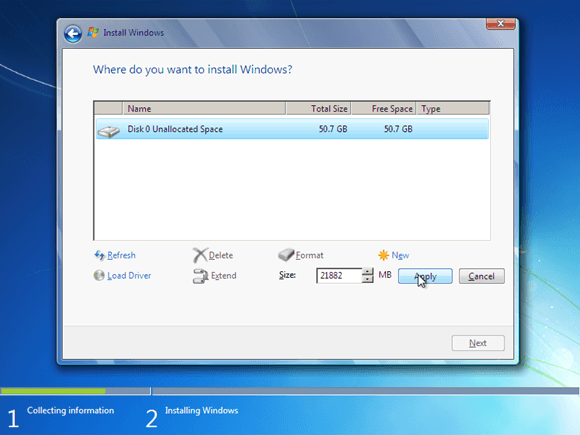
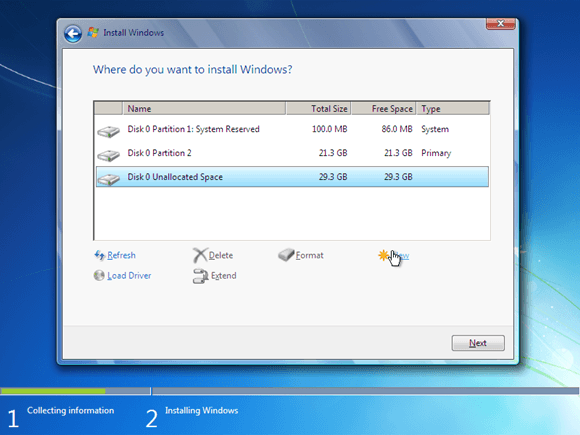
- Langkah selanjutnya yaitu mempartisi ruang harddisk. Pilih Drive options (advanced) > New. Lalu tentukan ukuran partisi/ drive tersebut. Kemudian pilih Apply jika sudah selesai.
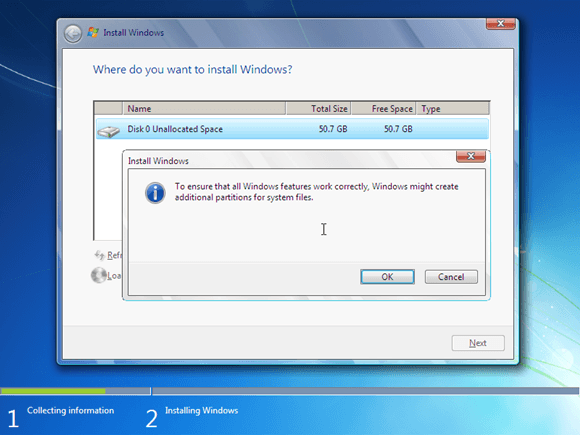
- Pilih OK untuk pembuatan system files windows atau yang biasa disebut system reserved partition saja.
- Silakan buat 2 partisi dengan cara yang sama seperti langkah nomor 7. Sebenarnya, berapa banyak partisi tergantung selera masing-masing. Pada tutorial kali ini, saya hanya membuat 2 partisi.
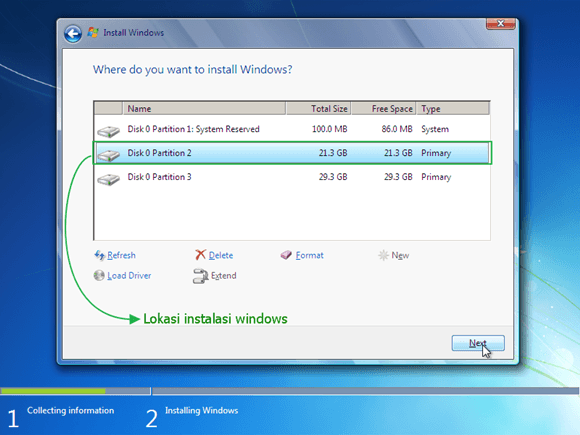
- Silakan pilih Disk 0 Partition 2 sebagai lokasi instalasi windows. Kemudian pilih Next. Sebenarnya, anda bisa memilih lokasi instalasi dimana saja, tapi saya sarankan anda letakkan di Disk 0 Partition 2.
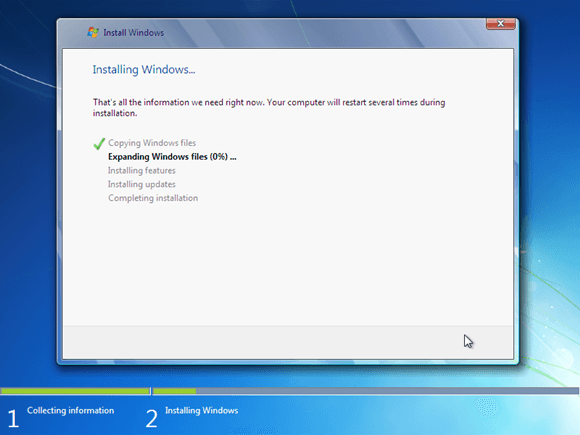
- Proses instalasi windows 7 berlangsung. Proses ini memakan waktu
kurang lebih 20 menit. Selama proses berlangsung, komputer akan reboot/
restart dengan sendirinya beberapa kali.
- Jangan tekan tombol apapun pada keyboard! Hal tersebut akan menyebabkan anda mengulangi proses instalasi dari awal.

3. Memberi Nama Komputer dan Setting Pengaturan
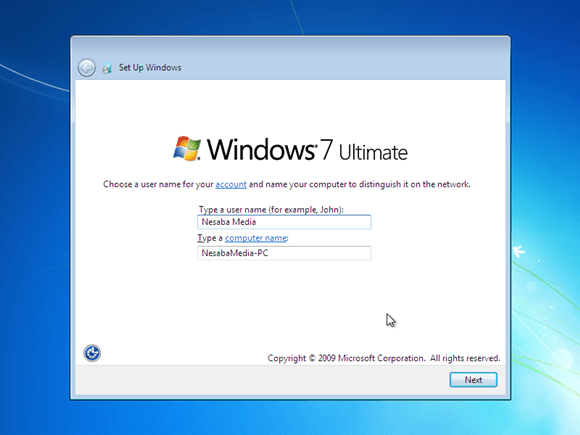
- Langkah selanjutnya yaitu memasukkan nama pengguna dan nama komputer. Kemudian pilih Next.
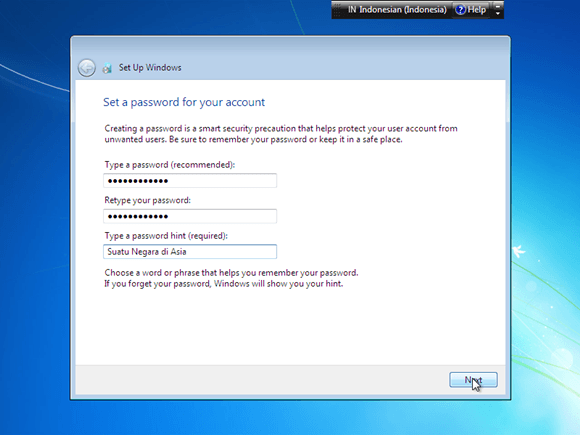
- Langkah berikutnya yaitu membuat password untuk akun Windows. Saran
saya, buatlah password yang kuat dengan kombinasi angka dan simbol.
Sedangkan untuk password hint, isikan kata atau kalimat yang membantu
anda mengingat password anda tersebut. Jika anda tidak ingin menambahkan
password, biarkan saja kosong. Kemudian pilih Next.
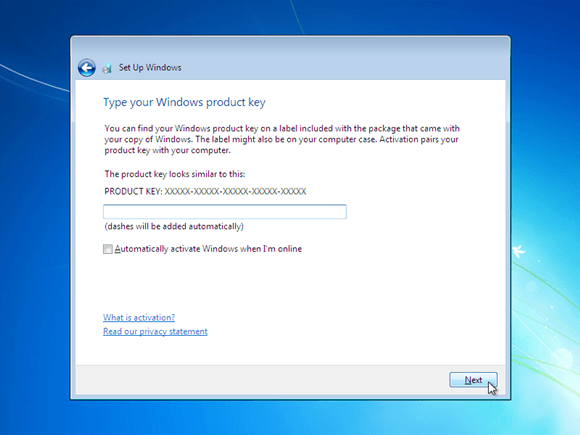
- Silakan masukkan product key windows 7, kemudian pilih Next. Jika tidak mempunyai product key, anda bisa lewati langkah berikut ini tanpa memasukkan product key. Tetapi, tanpa aktivasi product key, anda hanya dapat menggunakan Windows 7 selama masa trial (30 hari). Selanjutnya pilih Next.
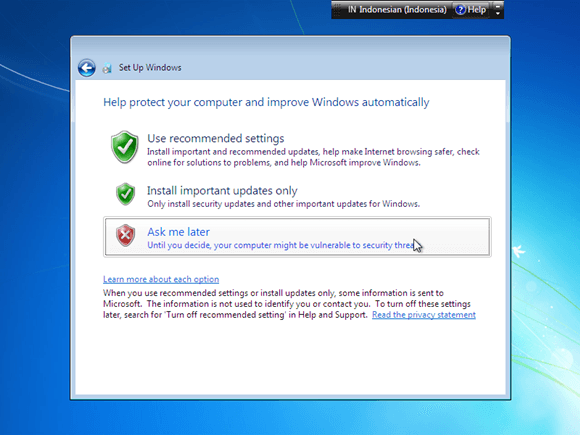
- Untuk Windows Update, silakan pilih Ask me later.
Anda bisa memilih Use recommended settings jika DVD windows 7 yang anda
miliki original. Tetapi jika tidak, saya sangat menyarankan pilih Ask me later.
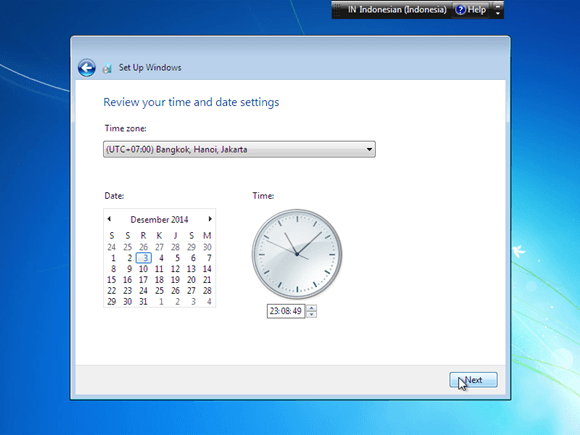
- Untuk Time zone/ zona waktu. Pilih (UTC+07:00) Bangkok, Hanoi, Jakarta.
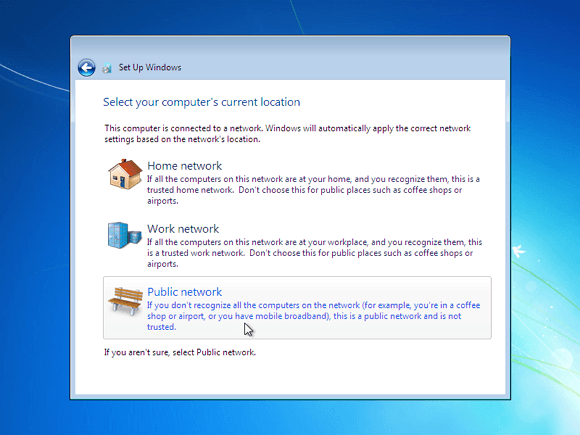
- Langkah berikutnya yaitu menentukan lokasi jaringan. Silakan pilih Public Network.
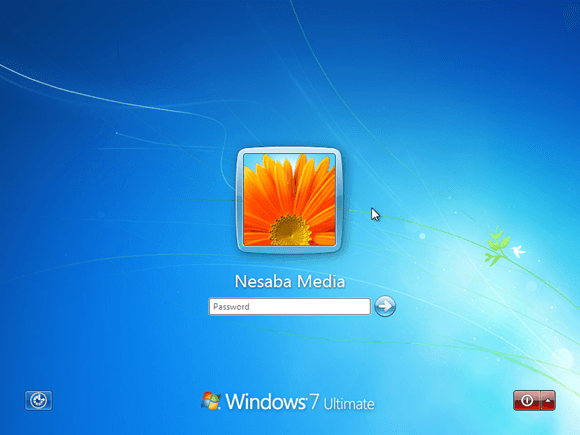
- Jika anda menambahkan password untuk akun anda seperti pada langkah
no. 14. Anda harus memasukkan password terlebih dahulu untuk masuk ke
layar dekstop. Kemudian tekan tombol Enter.
- Well ! Proses instalasi windows 7 selesai. 🙂
Saya berharap anda dengan mudah memahami apa yang telah saya jelaskan pada tutorial diatas.
sumber : https://www.nesabamedia.com/cara-menginstall-windows-7/
Komentar
Posting Komentar