Langkah langkah instalasi windows 8
Ah, Windows 8. Era di mana Microsoft mencoba meyakinkan kita semua bahwa PC dan tablet adalah hal yang sama dengan memperkenalkan Start Screen penuh kotak-kotak (tiles) yang ikonik itu.
Meskipun cukup kontroversial pada masanya, Windows 8 (dan 8.1) jauh lebih ringan dibandingkan Windows 7. Jika Anda ingin menginstalnya sekarang, berikut adalah langkah-langkah praktisnya:
1. Persiapan Sebelum Tempur
Sebelum masuk ke menu instalasi, pastikan senjata Anda lengkap:
Media Instalasi: Flashdisk minimal 8GB atau DVD berisi ISO Windows 8/8.1.
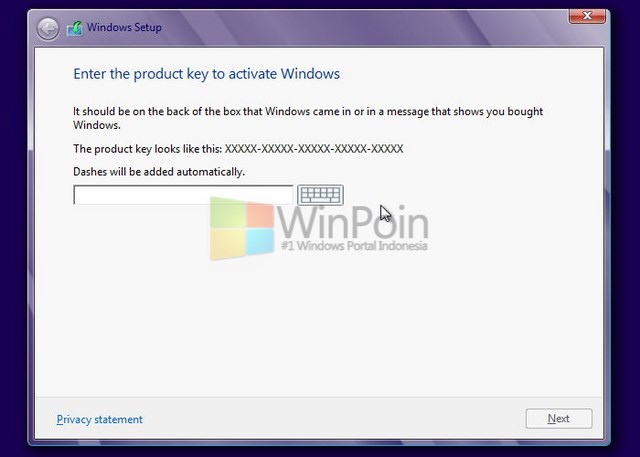
Product Key: Berbeda dengan Windows 7 yang bisa dilewati, Windows 8 biasanya mewajibkan input Product Key di awal proses agar bisa lanjut.
Backup: Pastikan data di Drive C sudah dipindah, karena kita akan melakukan clean install.
2. Booting ke Installer
Colokkan Flashdisk atau masukkan DVD ke komputer.
Nyalakan PC dan segera tekan tombol sakti untuk masuk Boot Menu (biasanya F12, F11, atau Esc) atau masuk ke BIOS (F2 atau Del).
Pilih Flashdisk/DVD Anda sebagai prioritas utama.
Jika muncul tulisan "Press any key to boot from...", tekan tombol apa saja di keyboard Anda secepat kilat.
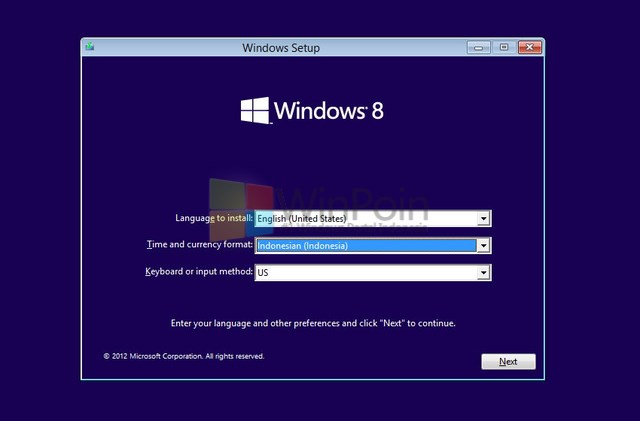
Langkah Selanjutnya, Proses installasi Windows 8 akan dimulai, pilih bahasa, waktu dan keyboard yang kamu inginkan setelah itu klik Next.
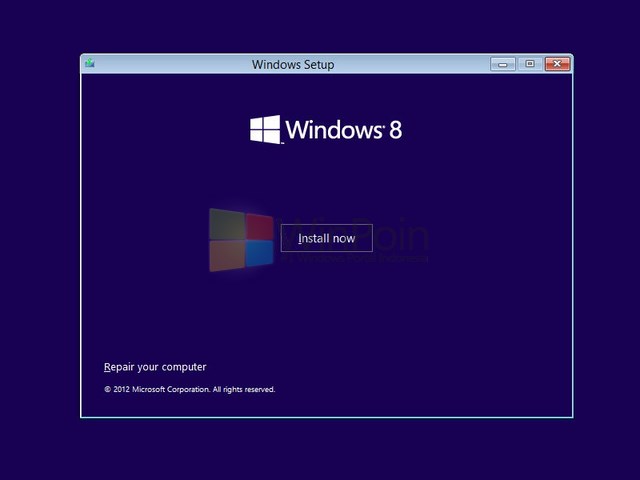
Lalu klik Install Now untuk memulai menginstall Windows 8.
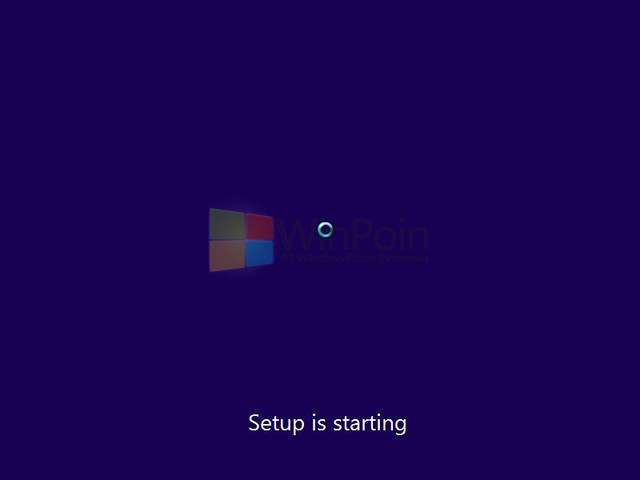
Tunggu proses memulai install Windows 8.
Masukan Procut Key untuk mengaktifkan Windows 8.
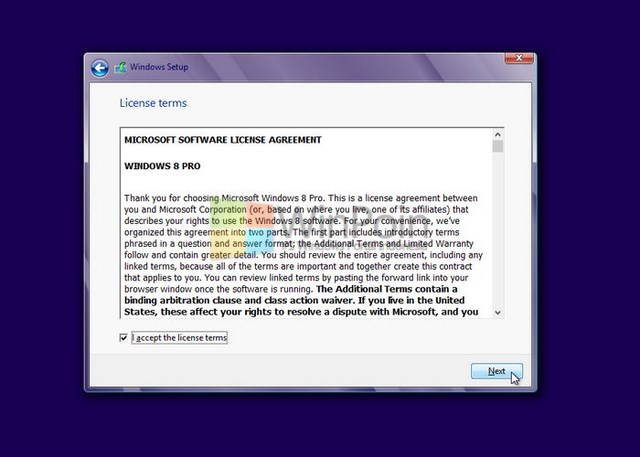
Centang tanda I accept the license terms untuk menuju langkah selanjutnya, lalu klik Next.
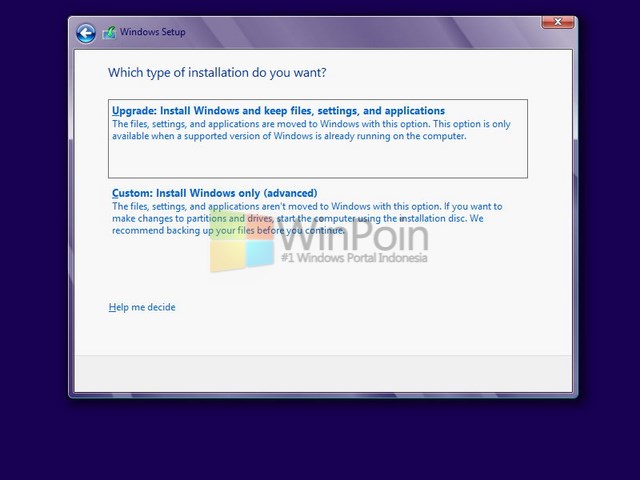
Jika kamu ingin mengupgrade Windows 7 ke Windows 8, kamu bisa memilih menu Upgrade. Kalau kamu ingin menginstall Windows 8, kamu bisa memilih Custom.
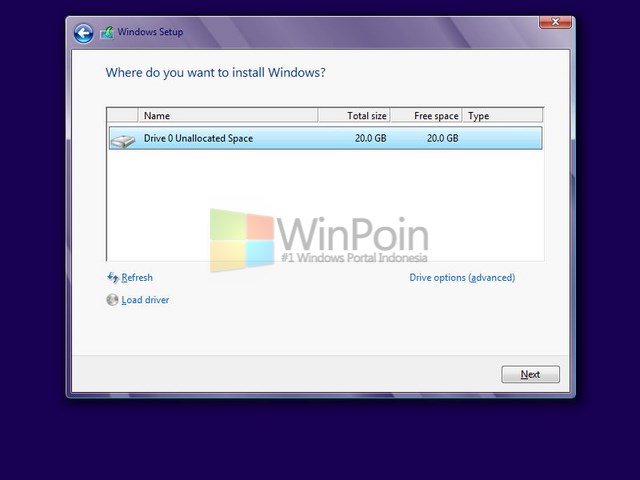
Pilih partisi yang ingin kamu install Windows 8, saran WinPoin sebaiknya kamu install di partisi yang pertama berada diatas sendiri dan klik Next. Kalau partisi komputer kamu belum di setting, kamu bisa melakukannya dengan mengklik Drive Options.
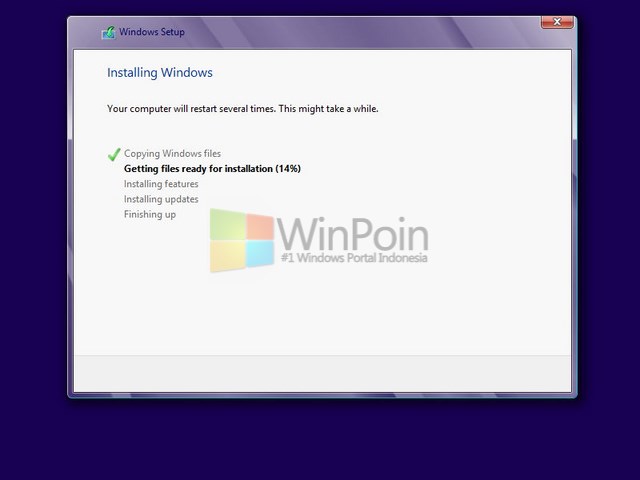
Setelah itu proses install Windows 8 akan berjalan, tinggal kamu tunggu saja.
Selesai proses install, kamu akan disuruh untuk mengisikan nama komputer dan memilih warna theme.
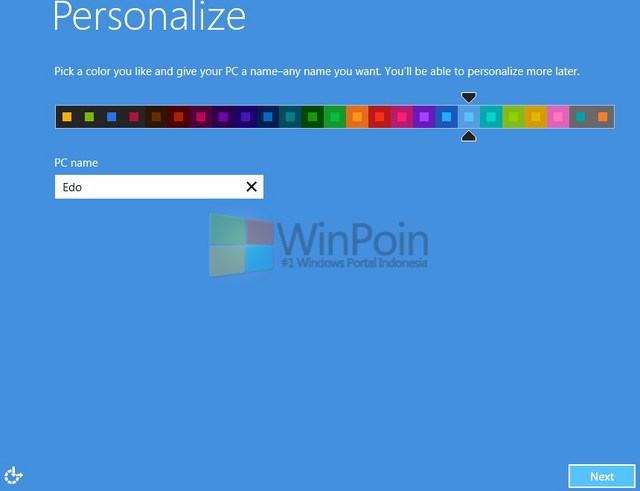
Lalu kamu disuruh untuk melakukan Setting PC, saran WinPoin kamu langsung menggunakan Use express setting.
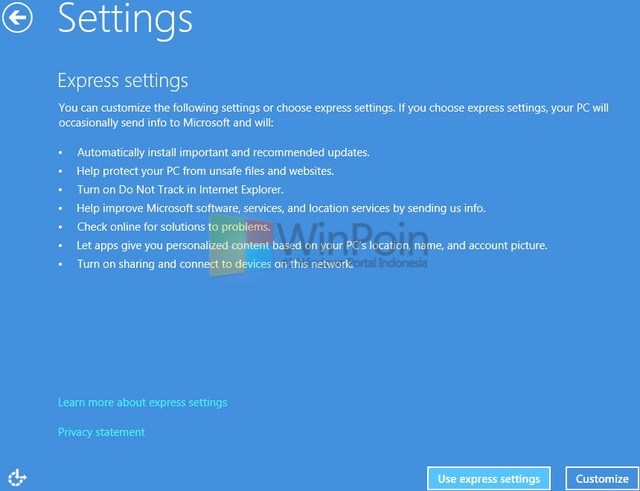
Kemudian pada langkah ini kamu disuruh untuk membuat akun atau login komputer menggunakan akun Microsoft, jika kamu belum memiliki akun Microsoft. Pilih Sign in without a Microsoft account. Kalau kamu sudah memiliki akun Microsoft tinggal masukan email saja.
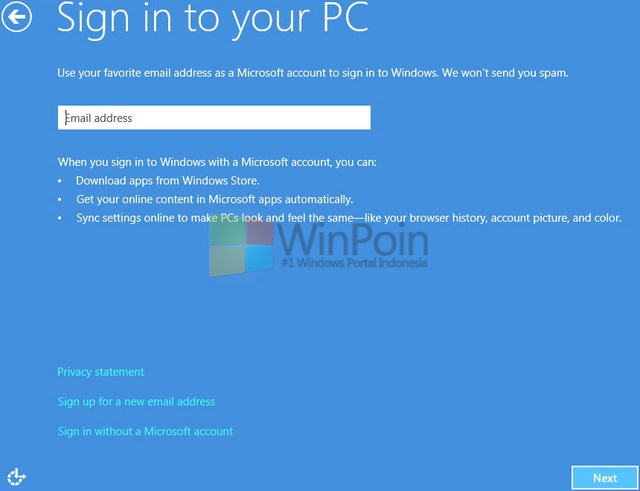
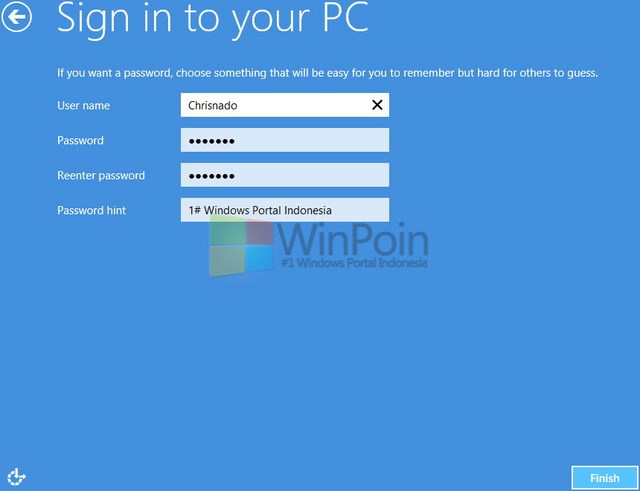
Karena biasanya tidak semua orang memiliki akun Microsoft, kali ini WinPoin login menggunakan akun local.
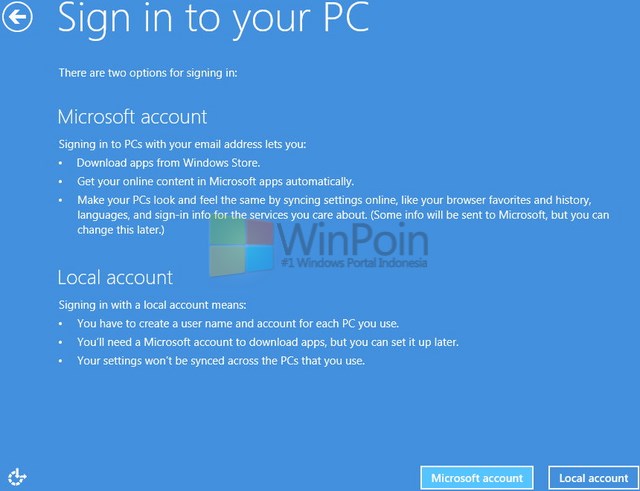
Isikan nama akun dan password yang kamu inginkan.
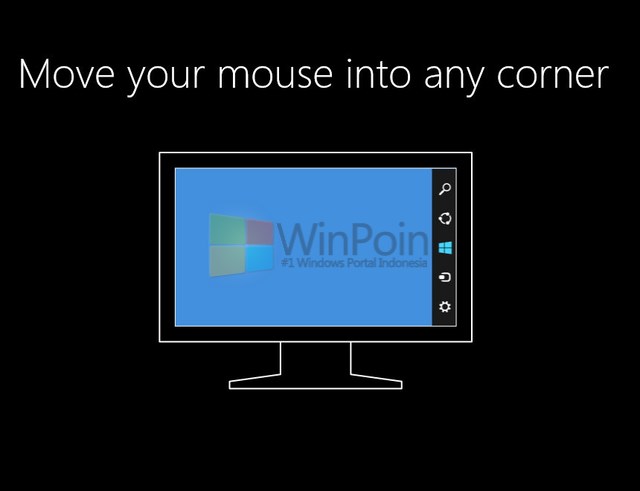
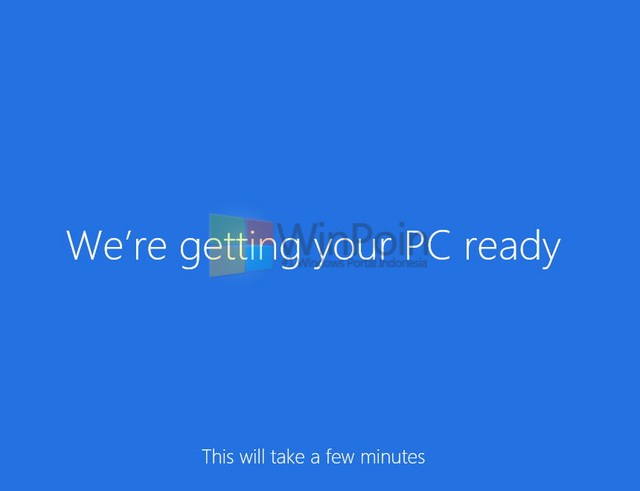
Kamu akan segera menemui Windows 8 dengan menunggu beberapa menit.
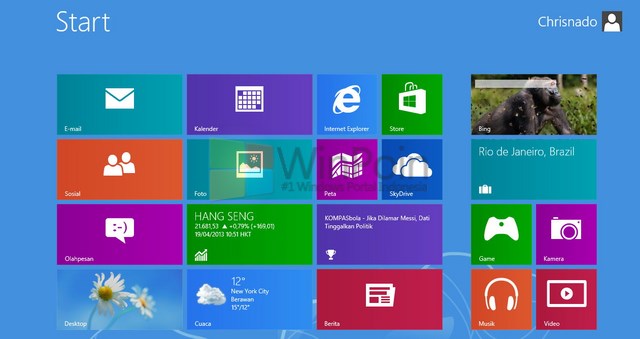
Dan sekarang kamu sudah dapat mengakses Windows 8 dengan suguhan Start Screen.
Mudah bukan untuk cara install Windows 8 diatas?semoga bermanfaat.
Sumber : https://winpoin.com/tutorial-lengkap-cara-install-windows-8-beserta-gambar/#google_vignette
Komentar
Posting Komentar