Wah, kita kembali ke masa kejayaan Start Menu hijau dan wallpaper perbukitan Bliss, ya? Menginstal Windows XP sekarang biasanya dilakukan untuk nostalgia atau keperluan perangkat lunak jadul (Legacy).
Meskipun sudah sangat tua, proses instalasinya cukup berkesan karena nuansa layar birunya yang ikonik. Berikut adalah langkah-langkah panduannya:
1. Persiapan Awal
Sebelum memulai, pastikan Anda memiliki:
Media Instalasi: CD Windows XP atau file ISO (jika menggunakan Virtual Machine).
Product Key: Kode 25 digit yang biasanya tertempel di stiker lisensi.
Driver: Jika menginstal di perangkat keras asli, pastikan Anda punya driver yang cocok (terutama chipset dan LAN).
2. Pengaturan BIOS
Langkah pertama adalah membuat komputer melakukan booting dari CD/DVD, bukan dari Hard Disk.
Nyalakan komputer dan tekan tombol F2, F12, atau Del (tergantung merk motherboard) untuk masuk ke menu BIOS/Setup.
Cari menu Boot Priority atau Boot Order.
Pindahkan CD-ROM Drive ke urutan paling atas.
Simpan perubahan (biasanya tekan F10) dan restart.
Setting BIOS agar booting dari DVD
1. Nyalakan atau restart PC anda. Setelah itu tekan tombol DEL (Delete) beberapa kali untuk masuk ke menu BIOS. Tombol yang digunakan untuk masuk BIOS tidak selalu sama antara PC satu dengan yang lain. Tapi tombol yang paling umum digunakan adalah Del, F1, F2 atau Fn+F2.
Temukan lebih banyak2. Tampilan BIOS kurang lebih seperti gambar berikut. Tampilan BIOS pun antara satu PC dengan yang lain juga berbeda-beda, tinggal menyesuaikan saja. Setelah itu, pindah ke tab Boot dengan menggunakan tombol navigasi ◄ ►.
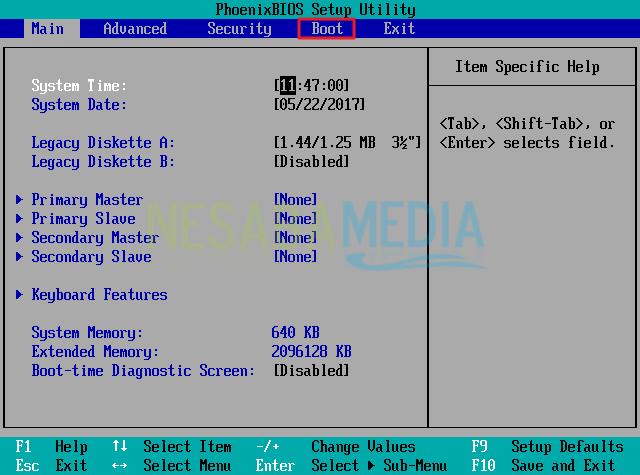
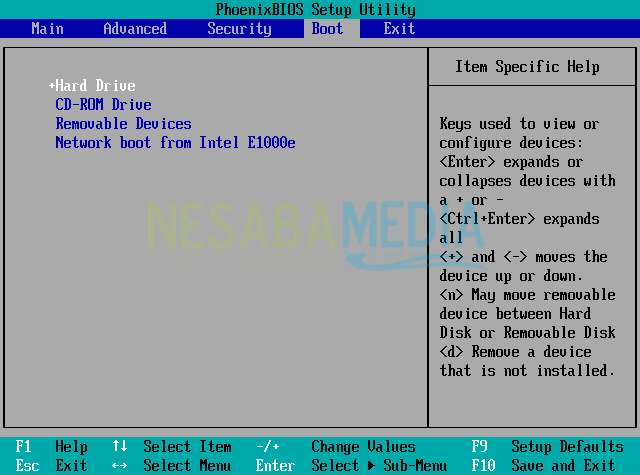
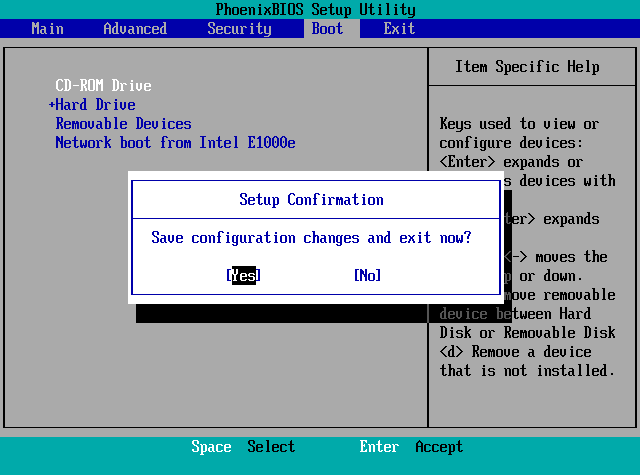
3. Seperti yang anda lihat pada gambar dibawah, posisi Hard Drive berada di posisi yang pertama. Hal tersebut menunjukkan bahwa booting pertama kali dilakukan pada HDD. Anda harus mengubahnya agar booting pertama kali dilakukan dari CD-ROM Drive.
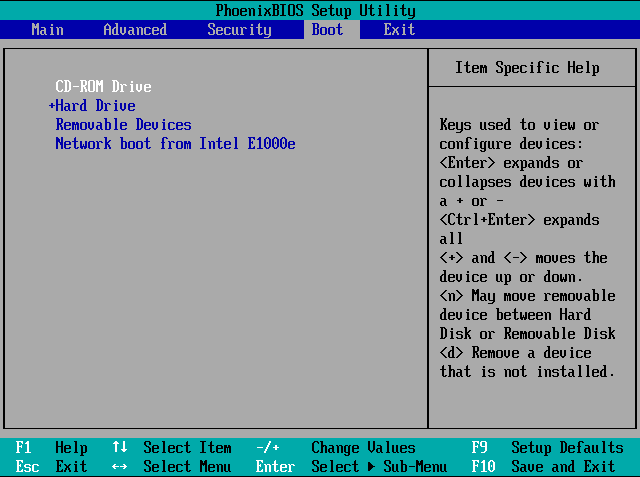
4. Pilih CD-ROM Drive kemudian pindah agar posisinya berada di posisi pertama dengan menggunakan tombol +/-.
5. Pastikan anda sudah memasukkan DVD installer windows XP nya ke dalam CD/ DVD drive PC anda. Setelah itu, simpan konfigurasi yang telah anda lakukan dengan menekan tombol F10.
Langkah-langkah instalasi windows XP
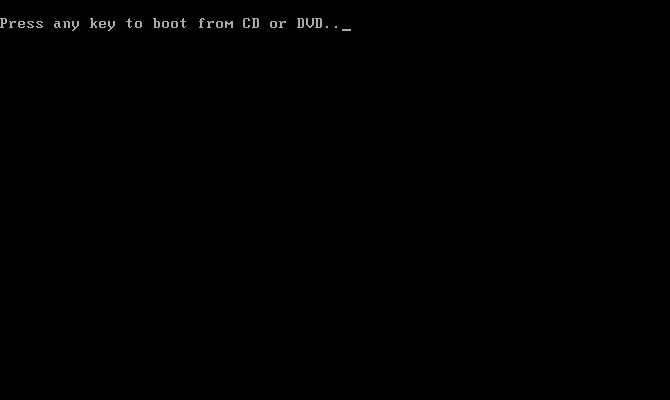
1. Tekan sembarang tombol untuk memulai instalasi windows XP. Jika anda menemui tampilan ini lagi di tengah-tengah proses instalasi, abaikan saja. Jika saat itu anda menekan tombol sembarang, anda akan mengulang lagi proses instalasi dari awal.
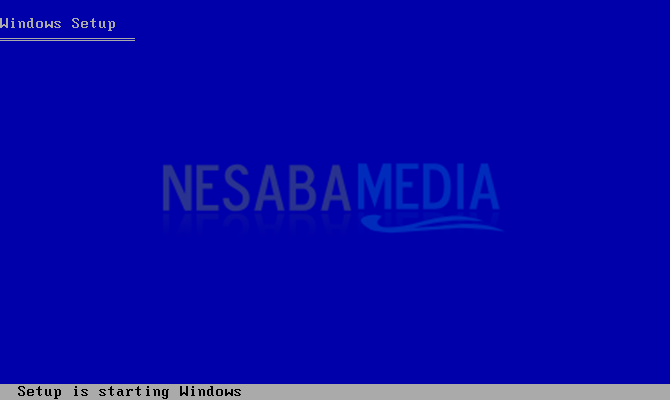
2. Dibawah ini merupakan proses awal instalasi, silakan tunggu beberapa menit.
3. Pada halaman ini, anda disuruh untuk melakukan partisi pada hardisk anda. Jika hardisk PC/ laptop anda masih baru dan belum pernah diinstall sebelumnya, silakan skip langkah nomor 3 ini. Namun, bagi anda yang ingin melakukan install ulang pada PC/ laptop anda dan tidak ingin data di dalamnya hilang, maka anda cukup menghapus partisi C: Partition1 [New <Raw>] dengan cara menekan tombol D, lalu tekan tombol L.
Partisi C: yang anda hapus tadi akan menjadi Unpartitioned space (belum dipartisi), silakan buat partisi baru pada Unpartitioned space tadi dengan menekan tombol C, tentukan besar ukuran partisinya kemudian tekan Enter. Kemudian jadikan partisi C: sebagai lokasi instalasinya, lalu tekan Enter. Lebih jelasnya, simak gambar gif berikut ini:
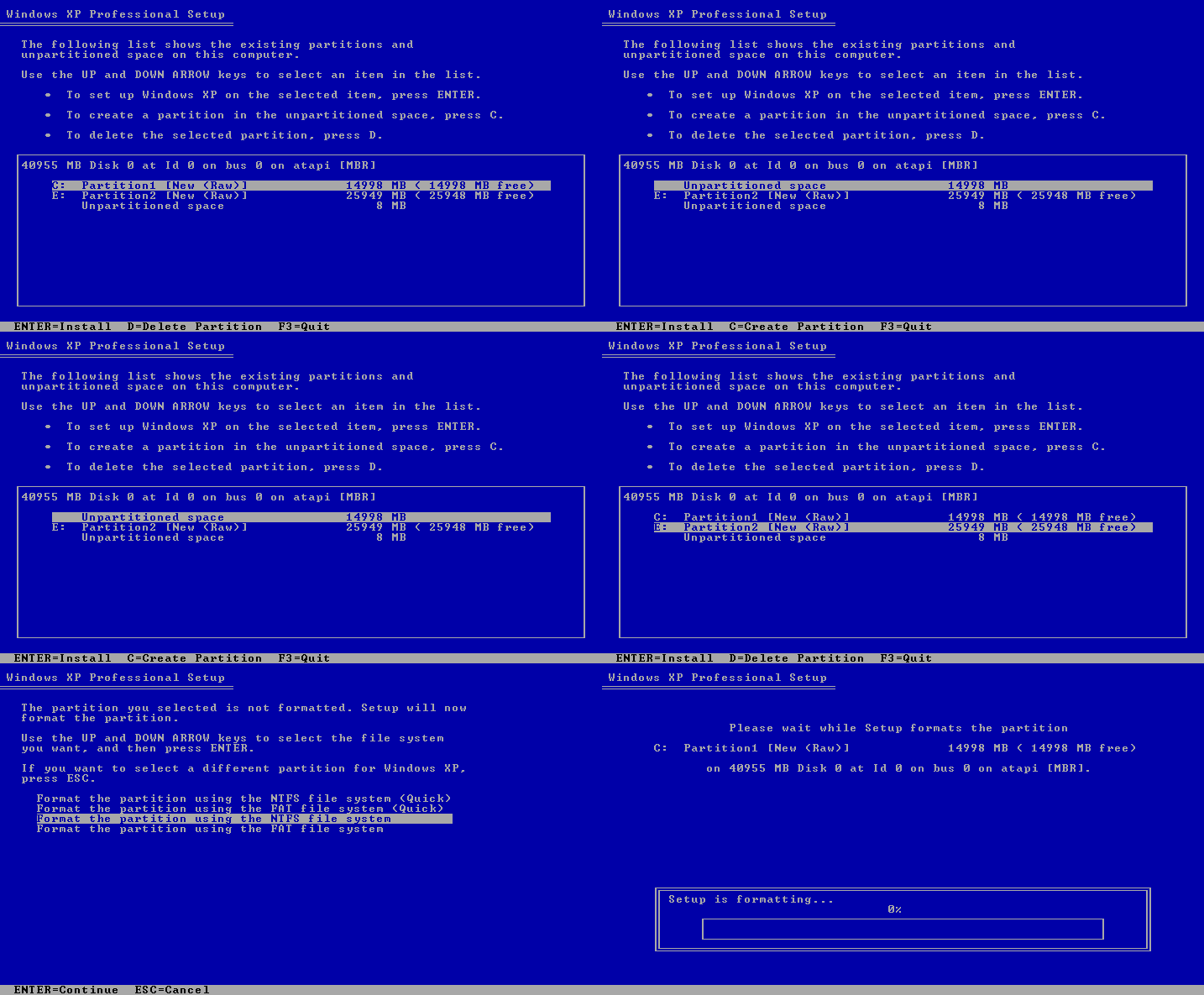
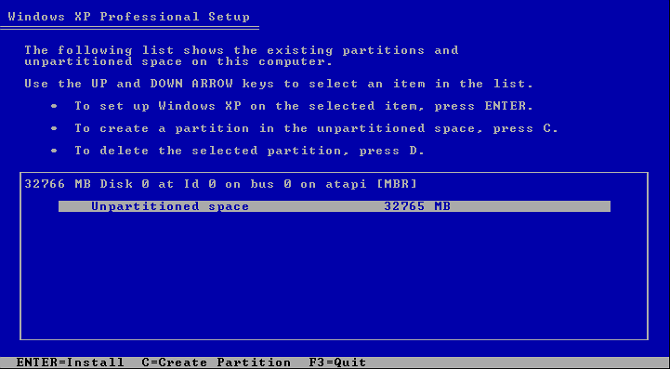
4. Seperti yang anda lihat pada gambar dibawah bahwa hanya ada tulisan Unpartitioned space yang menandakan hardisk belum dipartisi. Untuk itu, anda harus membuat partisi terlebih dahulu untuk lokasi instalasinya. Tekan tombol C untuk membuat partisi baru.
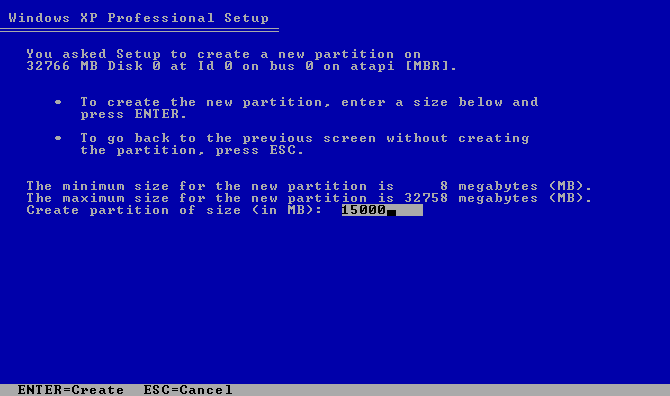
5. Tentukan berapa besar ukuran partisi tersebut. Sesuaikan dengan berapa besar ukuran hardisk anda. Misal ukuran hardisk anda 500 GB, disarankan memberikan ukuran 100 GB untuk partisi C. Jika sudah, tekan Enter.
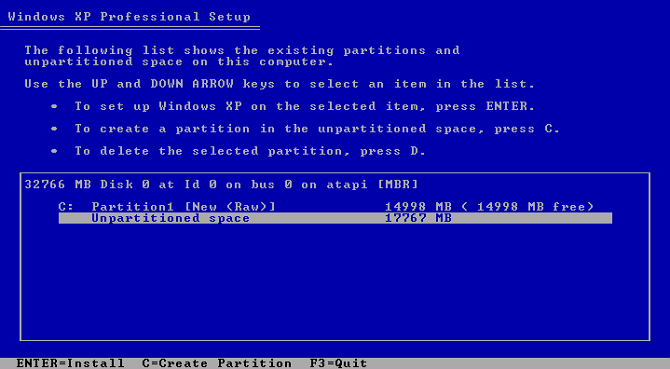
6. Silakan buat lagi partisi baru dengan cara yang sama, pilih Unpartitioned space, kemudian tekan tombol C.
7. Tentukan berapa besar ukuran partisi tersebut kemudian tekan tombol Enter.
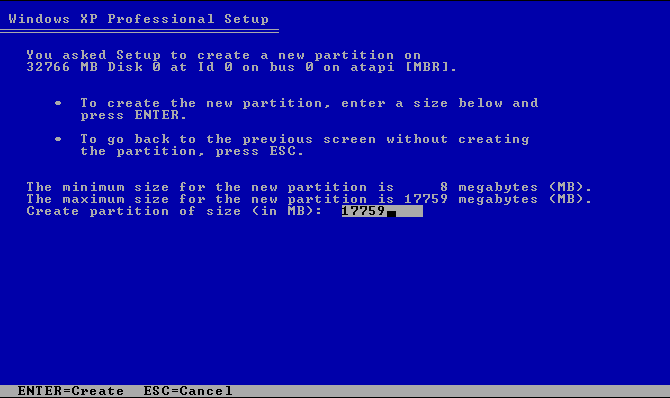
8. Sebagai contoh, saya hanya membuat 2 partisi saja, yakni partisi C dan partisi E. Anda bisa membuat 2 atau lebih partisi tergantung kebutuhan. Abaikan Unpartitioned space yang berukuran 8MB, silakan pilih C: Partition1 [New <Raw>] sebagai lokasi instalasinya, kemudian tekan Enter.
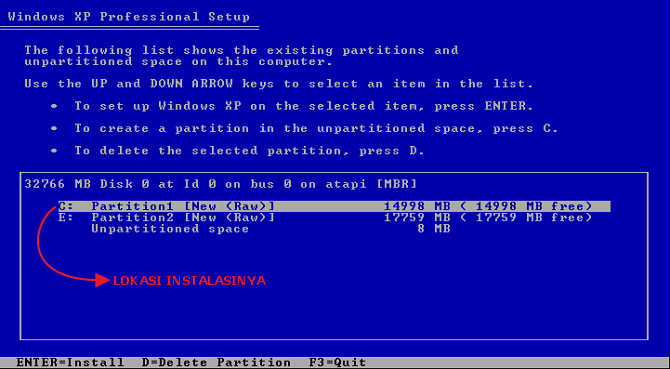
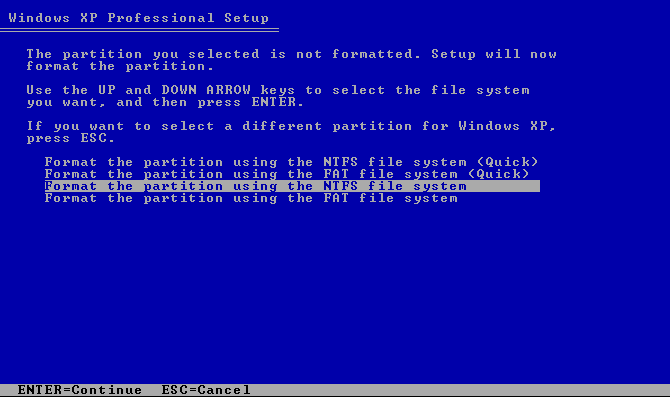
9. Partisi yang dijadikan lokasi instalasi tadi perlu diformat terlebih dahulu. Pilih Format the partition using the NTFS file system, kemudian tekan Enter.
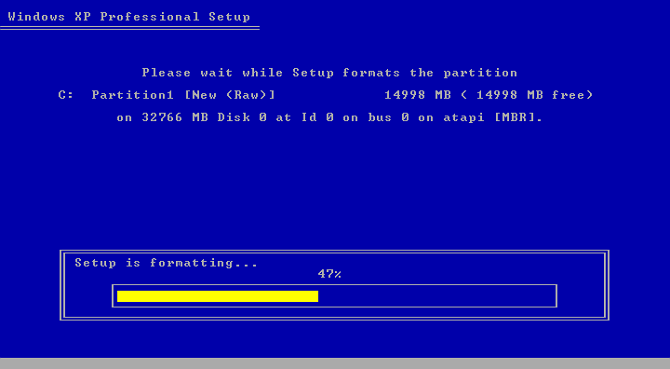
10. Proses formatting ini memakan waktu beberapa menit saja.
 Temukan lebih banyak
11. Setelah itu, anda akan melihat jendela instalasi seperti dibawah ini. Proses ini memakan waktu yang cukup lama, yakni kurang lebih 40 menit. Jangan ditinggal tidur atau ngegame ya, soalnya kita harus mengisi informasi dan form di tengah-tengah proses instalasi.
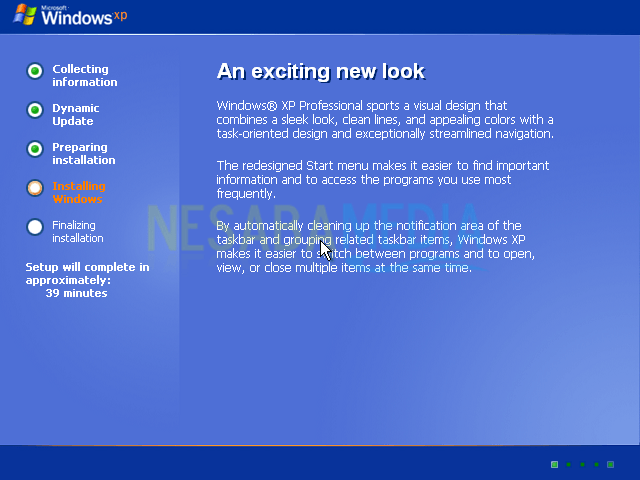
12. Pada halaman ini, pilih Next.
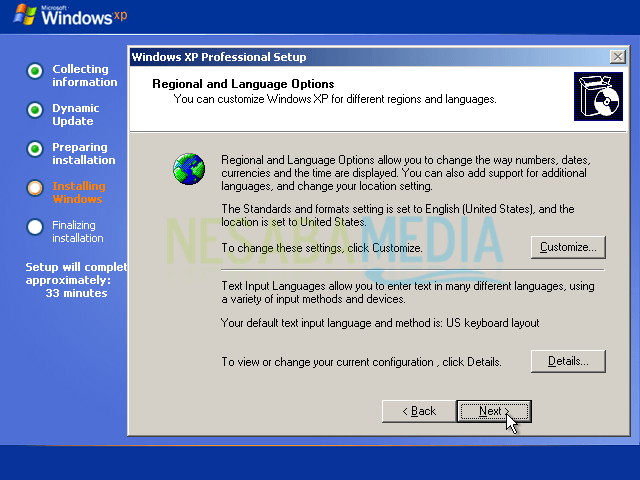
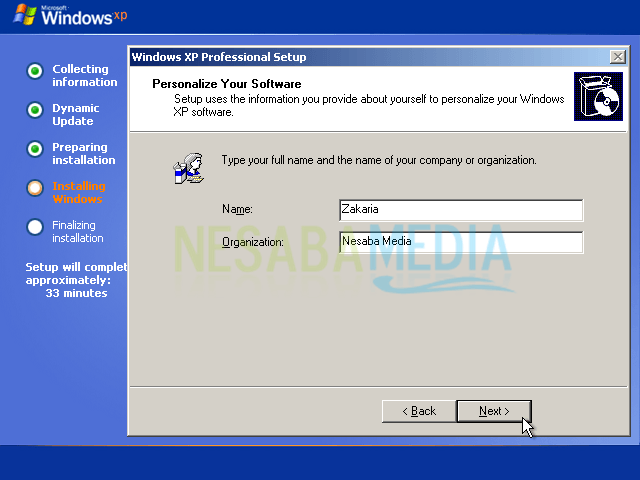
13. Ketikkan nama anda pada kolom Name. Untuk kolom Organization, boleh diisi atau tidak.
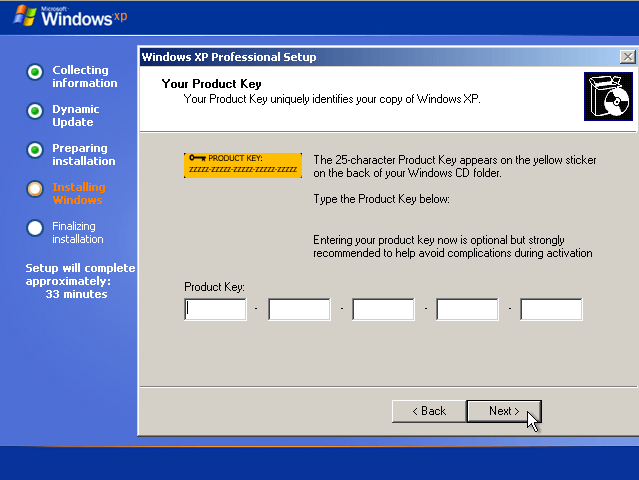
14. Anda bisa memasukkan product key-nya disini (jika diminta). Selanjutnya pilih Next.
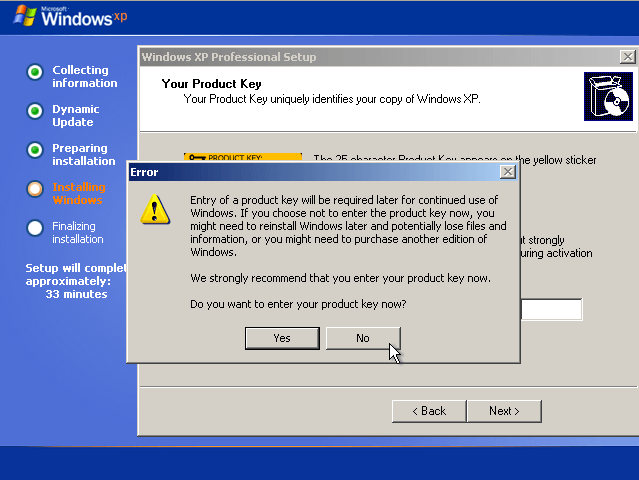
15. Nah jika muncul notif seperti ini, pilih No. Sebagai catatan, untuk windows XP SP3, halaman untuk memasukkan product key ketika proses instalasi tidak ada. Pengguna bisa mengaktifkan windows XP mereka setelah selesai melakukan instalasi.
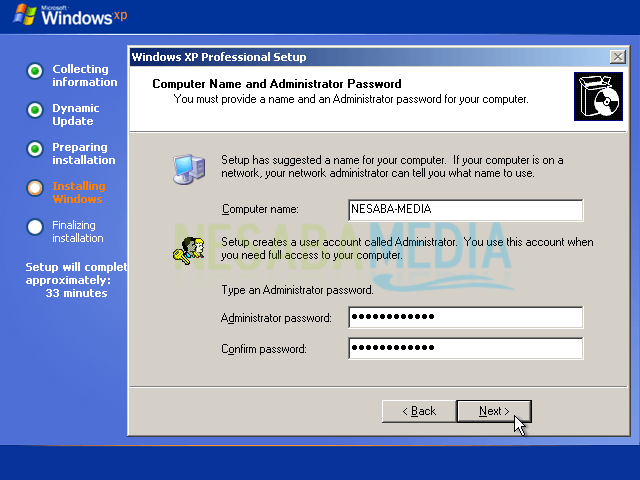
16. Ketikkan nama komputer anda, sebagai contoh NESABA-MEDIA. Pada halaman ini anda juga disarankan untuk membuat password administrator. Jadi tidak sembarangan orang dapat mengakses PC atau laptop anda. Masukkan password yang anda inginkan pada kolom Administrator password, kemudian masukkan ulang password anda pada kolom Confirm password. Selanjutnya pilih Next.
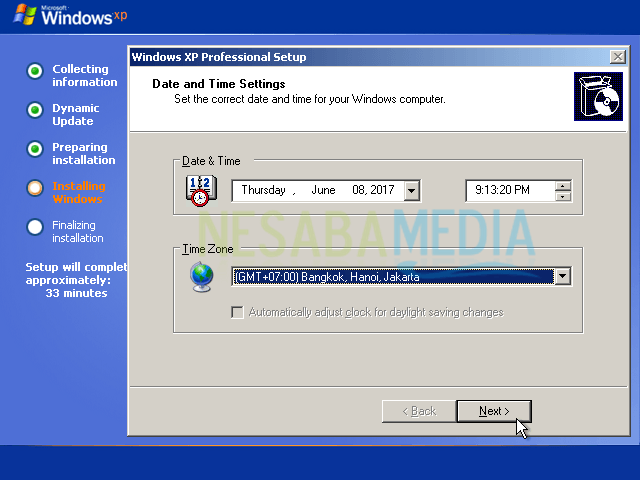
17. Atur tanggal, waktu dan zona waktu sesuai lokasi anda (Indonesia). Selanjutnya pilih Next.
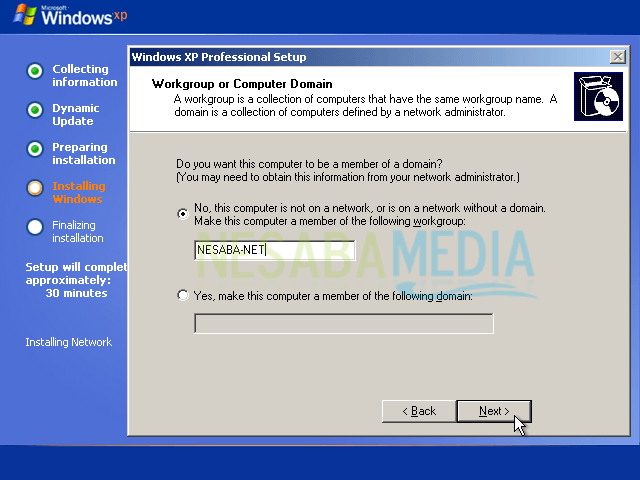
18. Pada halaman Workgroup or Computer Domain, pilih No, this computer is not on network…, kemudian ketikkan nama workgroup sesuai keinginan anda.
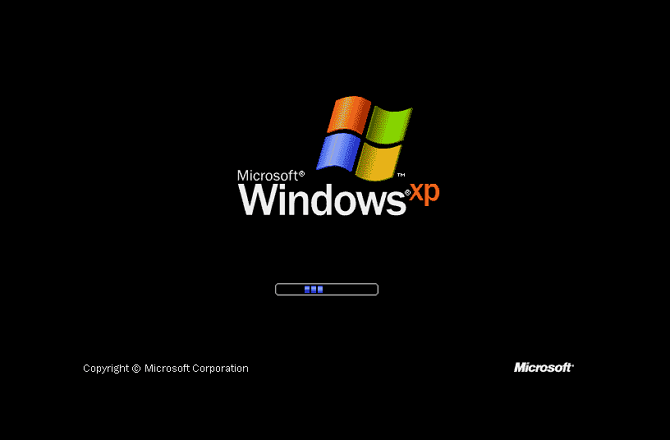
19. PC anda akan mengalami restart beberapa kali, jangan kuatir karena itu semua merupakan bagian dari proses instalasi.
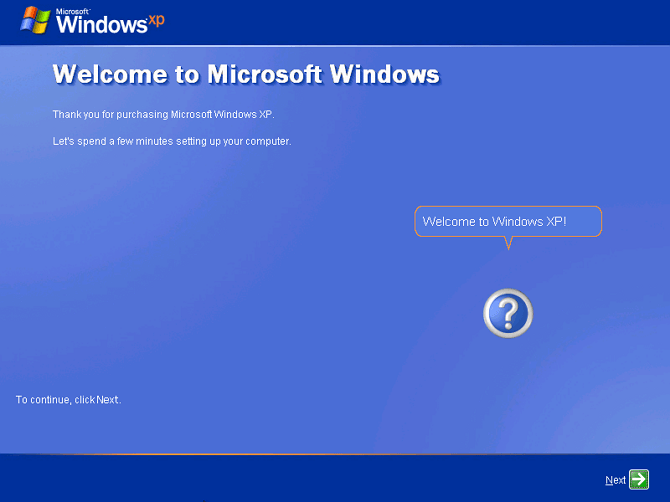
20. Pada halaman ini, pilih Next.
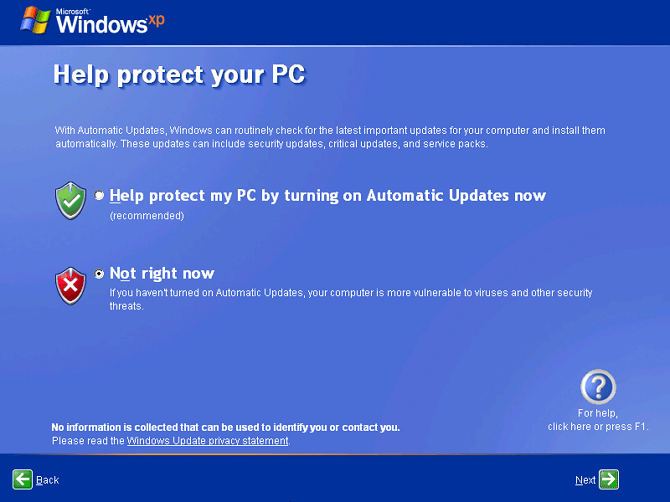
21. Untuk pengaturan windows update, pilih Not right now. Setelah itu, pilih Next.
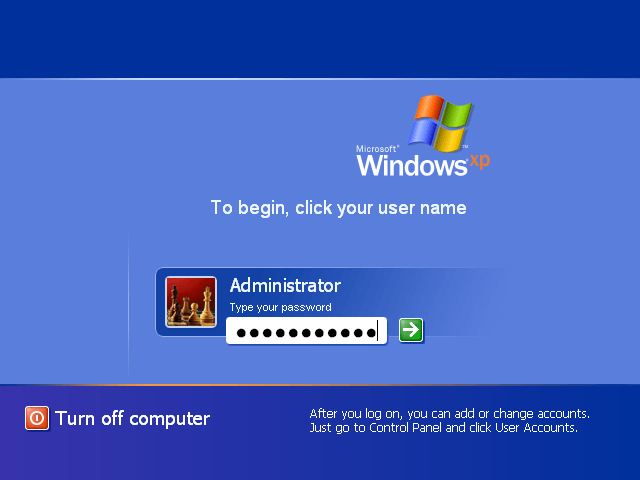
22. Selanjutnya anda dihadapkan pada halaman login. Masukkan password administrator yang telah anda buat pada langkah no. 16 tadi. Kemudian Enter.
23. Selamat anda telah berhasil melakukan instalasi windows XP.
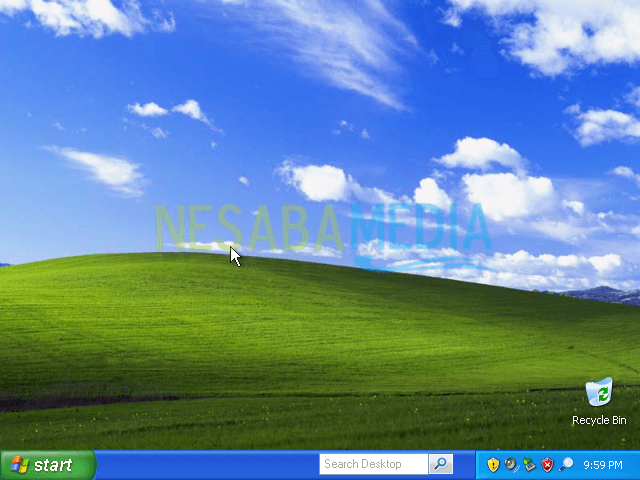
Itulah langkah-langkah bagaimana cara menginstall windows XP dengan mudah. Misalkan spesifikasi PC atau laptop anda cukup mampu untuk menjalankan sistem operasi yang lebih baru, misal windows 7, 8 atau 10, tidak ada salahnya untuk mencoba salah satu dari ketiga versi windows tersebut. Kenapa? Windows XP ini sudah berhenti update sejak lama dan sangat rentan sekali akan adanya virus.
Sumber : https://www.nesabamedia.com/cara-menginstall-windows-xp/
Komentar
Posting Komentar